
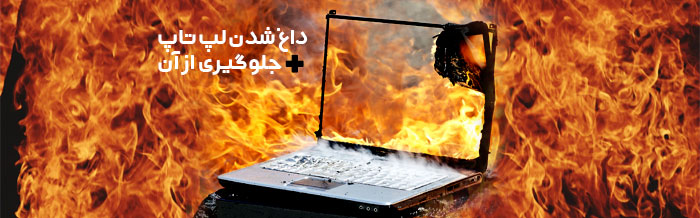
گرمشدن لپتاپ هنگام بازی، تدوین، رندر یا نصب برنامه همیشه نشانه خرابی نیست. پردازنده و کارت گرافیک در زمان پردازش انرژی بیشتری مصرف میکنند و بخشی از این انرژی به گرما تبدیل میشود. مشکل زمانی جدی است که دما برای مدت طولانی بالا بماند، سرعت دستگاه افت کند، فن بدون توقف با صدای زیاد کار کند، لپتاپ ناگهان خاموش شود یا بدنه و باتری نشانه غیرعادی داشته باشند.
در این راهنما ابتدا تفاوت گرمای طبیعی و داغشدن غیرعادی لپ تاپ را مشخص میکنیم، سپس علتهای رایج را از مشکلات ساده نرمافزاری تا خرابی فن و سیستم خنککننده بررسی میکنیم. راهحلها به ترتیب از کمخطرترین اقدام تا سرویس تخصصی چیده شدهاند تا بدون بازکردن غیرضروری دستگاه بتوانید علت را پیدا کنید.
آخرین بهروزرسانی: مرداد ۱۴۰۵هشدار ایمنی: اگر بوی سوختگی، دود، صدای جرقه، تغییر شکل بدنه، بالا آمدن تاچپد یا بادکردگی باتری مشاهده میکنید، لپتاپ را خاموش کنید، شارژر را جدا کنید و تا زمان بررسی متخصص دوباره آن را شارژ نکنید.
چگونه بفهمیم لپ تاپ بیش از حد داغ شده است؟
لمس بدنه معیار دقیقی برای تشخیص دمای CPU یا GPU نیست. در بعضی لپتاپهای فلزی، بدنه گرما را بهتر منتقل میکند و در نتیجه گرمتر احساس میشود؛ درحالیکه ممکن است قطعات در محدوده طراحیشده کار کنند. برای تشخیص، باید چند علامت را کنار هم قرار دهید.
- افت محسوس سرعت پس از چند دقیقه بازی یا پردازش سنگین
- کاهش ناگهانی فرکانس CPU یا GPU و افت فریم بازی
- فعالبودن مداوم فن با دور بالا، حتی هنگام بیکاری سیستم
- صدای تقتق، ساییدگی یا لرزش غیرعادی فن
- خاموششدن یا ریاستارت ناگهانی بدون هشدار
- هنگکردن، فریزشدن یا نمایش صفحه آبی هنگام فشار کاری
- داغشدن شدید یک نقطه خاص از بدنه یا آداپتور
- خروج هوای بسیار کم از دریچه، با وجود صدای زیاد فن
- بالا آمدن تاچپد یا فاصله افتادن بین قابها در اثر تورم باتری
خاموششدن ناگهانی فقط به گرما مربوط نیست. خرابی آداپتور، باتری، رم، درایور یا سیستمعامل نیز میتواند همین علامت را ایجاد کند. اگر این مشکل را دارید، راهنمای دلایل خاموششدن ناگهانی لپ تاپ را نیز بررسی کنید.
دمای نرمال لپ تاپ چقدر است؟
یک عدد ثابت برای تمام لپتاپها وجود ندارد. پردازندههای کممصرف، مدلهای گیمینگ، مکبوکها و لپتاپهای بدون فن طراحی حرارتی متفاوتی دارند. دمای محیط، توان مصرفی، سرعت فن، برنامه در حال اجرا و حتی نحوه قرارگرفتن دستگاه نیز روی نتیجه اثر میگذارد.
| وضعیت استفاده | بازه تقریبی رایج CPU | برداشت اولیه |
|---|---|---|
| بیکاری یا کار بسیار سبک | حدود ۳۵ تا ۶۰ درجه | با توجه به مدل و دمای محیط میتواند طبیعی باشد. |
| وب، آفیس و پخش ویدئو | حدود ۴۵ تا ۷۵ درجه | افزایش کوتاهمدت دما هنگام بازشدن برنامه طبیعی است. |
| بازی، رندر و پردازش سنگین | حدود ۷۰ تا ۹۵ درجه | در لپتاپهای قدرتمند رایج است؛ رفتار پایدار دستگاه مهمتر از یک عدد لحظهای است. |
| نزدیک آستانه حرارتی پردازنده | وابسته به مدل؛ اغلب نزدیک ۱۰۰ درجه | ممکن است محدودسازی حرارتی فعال شود؛ مشخصات رسمی CPU و سازنده لپتاپ بررسی شود. |
این اعداد فقط برای جهتگیری هستند و استاندارد قطعی محسوب نمیشوند. بعضی پردازندههای جدید برای رسیدن کوتاهمدت به دمای بالا طراحی شدهاند و پیش از خطر، توان و فرکانس خود را کاهش میدهند. سازنده پردازنده برای هر مدل عددی با عنوان Tjunction یا Tj Max تعیین میکند که آستانه آغاز کنترل حرارتی است. بنابراین جمله «رسیدن CPU به ۸۰ درجه حتماً نشانه خرابی است» درست نیست.
Thermal Throttling چیست؟
وقتی دما به محدوده تعیینشده نزدیک میشود، سیستم برای محافظت از قطعات، فرکانس و توان CPU یا GPU را کاهش میدهد. به این رفتار Thermal Throttling یا محدودسازی حرارتی گفته میشود. نتیجه آن میتواند کاهش فریم بازی، طولانیشدن رندر یا کندشدن ناگهانی سیستم باشد. فعالشدن کوتاه آن در بار بسیار سنگین الزاماً خرابی نیست؛ اما تکرار سریع و افت عملکرد محسوس میتواند نشانه مشکل در تهویه یا خنککننده باشد.
چگونه دمای CPU و GPU لپ تاپ را مشاهده کنیم؟
۱. ابتدا میزان استفاده از قطعات را ببینید
در ویندوز کلیدهای Ctrl + Shift + Esc را فشار دهید و وارد Task Manager شوید. در بخش Processes ستونهای CPU، Memory، Disk و GPU را مرتب کنید. اگر هنگام بیکاری، یک برنامه برای مدت طولانی درصد زیادی از CPU یا GPU را مصرف میکند، احتمالاً همان برنامه باعث افزایش دما و صدای فن شده است.
تب Performance دمای GPU را در بسیاری از سیستمها نشان میدهد، اما ویندوز معمولاً دمای CPU را بهصورت مستقیم نمایش نمیدهد. در macOS میتوان از Activity Monitor برای پیداکردن پردازش سنگین استفاده کرد، هرچند دمای قطعات در آن نیز بهصورت پیشفرض نمایش داده نمیشود.
۲. از ابزار مانیتورینگ معتبر استفاده کنید
ابزارهایی مانند HWiNFO، HWMonitor یا نرمافزار رسمی سازنده لپتاپ میتوانند دمای لحظهای، بیشترین دما، سرعت فن، توان مصرفی و وضعیت Thermal Throttling را نشان دهند. برنامه را فقط از سایت رسمی سازنده دریافت کنید و همزمان چند نرمافزار کنترل فن یا اورکلاک نصب نکنید.
۳. دمای بیکاری و بار کاری را جدا ثبت کنید
- سیستم را ریاستارت کنید و پنج تا ده دقیقه برنامه سنگین اجرا نکنید.
- دمای بیکاری، درصد استفاده CPU و سرعت فن را ثبت کنید.
- برنامه یا بازیای را که معمولاً مشکل ایجاد میکند اجرا کنید.
- پس از ده تا پانزده دقیقه، دما، فرکانس و وضعیت Throttling را بررسی کنید.
- اگر دما بالا میرود ولی فن، فرکانس و عملکرد پایدارند، ممکن است رفتار دستگاه طبیعی باشد.
برای تشخیص اولیه نیازی به اجرای تست فشار بسیار سنگین نیست. تستهای طولانی CPU و GPU روی دستگاهی که خاموش میشود یا بوی سوختگی دارد میتوانند خطرناک باشند.
۱۲ علت داغ شدن لپ تاپ و صدای زیاد فن
۱. قراردادن لپ تاپ روی پتو، فرش یا سطح نرم
بسیاری از لپتاپها هوا را از زیر دستگاه وارد میکنند. پتو، تشک، فرش و حتی قرارگرفتن مستقیم روی پا میتواند دریچههای ورودی را مسدود کند. در این حالت فن سریعتر میچرخد اما هوای کافی وارد دستگاه نمیشود.
۲. جمعشدن گردوغبار در دریچه، فن و هیتسینک
گردوغبار بهمرور روی پره فن و مسیر خروجی جمع میشود و عبور هوا را کاهش میدهد. اگر صدای فن زیاد است اما باد خروجی ضعیف شده، گرفتگی مسیر هوا یکی از احتمالهای اصلی است.
۳. اجرای برنامههای سنگین یا پردازش پسزمینه
بهروزرسانی ویندوز، ایندکس فایلها، همگامسازی فضای ابری، نصب بازی، فشردهسازی، مرورگر با تبهای زیاد و نرمافزارهای تدوین میتوانند موقتاً CPU یا GPU را درگیر کنند. پیش از نتیجهگیری درباره خرابی فن، Task Manager را بررسی کنید.
۴. برنامه معیوب، افزونه مرورگر یا بدافزار
یک برنامه ناسازگار ممکن است بعد از بستهشدن نیز در پسزمینه فعال بماند. بدافزارهای استخراج رمزارز نیز میتوانند از CPU یا GPU استفاده مداوم داشته باشند. مصرف بالای ناشناخته، افزایش ترافیک شبکه و صدای فن در حالت بیکاری نیازمند بررسی امنیتی است.
۵. حالت Performance و اتصال دائم به برق
حالت Best Performance یا پروفایلهای Turbo در نرمافزار سازنده، محدودیت توان را افزایش میدهند. هنگام اتصال شارژر نیز بسیاری از لپتاپها اجازه عملکرد بالاتری به پردازنده و گرافیک میدهند؛ بنابراین گرمترشدن دستگاه در حالت برق میتواند طبیعی باشد.
۶. درایور، BIOS یا Firmware نامناسب
مدیریت فن و توان در لپتاپ به BIOS، Firmware و درایورهای اختصاصی وابسته است. نصب درایور نامتناسب یا یک بهروزرسانی مشکلدار میتواند رفتار فن و مصرف انرژی را تغییر دهد. درایورها را براساس مدل دقیق دستگاه و از منبع رسمی سازنده دریافت کنید.
۷. دمای زیاد محیط و تابش مستقیم خورشید
سیستم خنککننده، هوای محیط را وارد دستگاه میکند. هرچه هوای ورودی گرمتر باشد، دفع گرما دشوارتر میشود. استفاده کنار پنجره آفتابگیر، داخل خودرو یا اتاق بسیار گرم میتواند دمای لپتاپ را به شکل محسوسی افزایش دهد.
۸. خرابی یا فرسودگی فن
صدای ساییدگی، تقتق، توقف و شروع مکرر یا کارنکردن فن زیر بار میتواند نشانه خرابی فن، کابل یا مدار کنترل آن باشد. بعضی مدلها در کار سبک فن را خاموش میکنند؛ پس سکوت فن بهتنهایی نشانه خرابی نیست.
۹. افت عملکرد خمیر حرارتی یا پدهای حرارتی
خمیر حرارتی گرما را از CPU و GPU به مجموعه خنککننده منتقل میکند. خشکشدن، پخش نامناسب یا نصب اشتباه هیتسینک میتواند انتقال گرما را ضعیف کند. زمان تعویض برای همه دستگاهها یکسان نیست و تعویض سالانه بدون نشانه مشخص ضرورتی ندارد.
۱۰. طراحی باریک یا خنککننده محدود
بعضی لپتاپهای باریک یا اقتصادی ظرفیت خنککنندگی محدودی دارند. دستگاه ممکن است سالم باشد اما در کار طولانی داغتر و پرصداتر از مدل ضخیمتر عمل کند. هنگام خرید لپ تاپ باید قدرت سختافزار را در کنار ضخامت، تعداد فن و بررسی عملکرد پایدار سنجید.
۱۱. کارت گرافیک فعال بهدلیل مانیتور خارجی یا برنامه خاص
اتصال نمایشگر خارجی، اجرای بازی، نرمافزار تدوین یا حتی بعضی مرورگرها میتواند GPU مجزا را فعال نگه دارد. در نتیجه مصرف، گرما و صدای فن افزایش پیدا میکند. در تنظیمات Graphics ویندوز میتوان برای برنامههای سبک حالت Power Saving را انتخاب کرد.
۱۲. مشکل باتری، شارژر یا مدار تغذیه
داغی غیرعادی در اطراف باتری یا ورودی شارژ ممکن است با آداپتور نامناسب، کابل آسیبدیده، باتری فرسوده یا مدار شارژ مرتبط باشد. از شارژر با ولتاژ، توان و استاندارد مناسب دستگاه استفاده کنید. تورم باتری یک مشکل ایمنی است و نباید با ادامه شارژ یا فشار دادن قاب نادیده گرفته شود.
جدول تشخیص سریع علت گرمای لپ تاپ
| نشانه | علت احتمالی | اولین اقدام |
|---|---|---|
| فن در حالت بیکاری دائم تند میچرخد | پردازش پسزمینه، بدافزار، پروفایل Performance | Task Manager و Power Mode را بررسی کنید. |
| صدای فن زیاد است اما هوای کمی خارج میشود | گرفتگی دریچه یا هیتسینک | دریچه خارجی را بررسی و بهصورت ایمن تمیز کنید. |
| صدای تقتق یا ساییدگی شنیده میشود | خرابی مکانیکی فن | استفاده سنگین را متوقف و برای سرویس اقدام کنید. |
| فقط هنگام بازی یا رندر گرم میشود | بار طبیعی CPU/GPU یا خنککننده ناکافی | دما، Throttling، سطح قرارگیری و حالت فن را بررسی کنید. |
| بعد از چند دقیقه افت فریم رخ میدهد | Thermal Throttling یا محدودیت توان | دمای CPU/GPU و فرکانس را هنگام افت ثبت کنید. |
| لپتاپ ناگهان خاموش میشود | حفاظت حرارتی، باتری، آداپتور یا مشکل سختافزاری | تست فشار را متوقف و دستگاه را تخصصی بررسی کنید. |
| تاچپد یا قاب بالا آمده است | تورم باتری | خاموش کنید، شارژر را جدا کنید و برای تعویض باتری اقدام کنید. |
مراحل رفع مشکل داغ شدن لپ تاپ
مرحله اول: دستگاه را روی سطح سخت و صاف قرار دهید
لپتاپ را از روی پتو، فرش یا پا بردارید و روی میز قرار دهید. مطمئن شوید پشت و کناره دستگاه به دیوار یا وسایل دیگر نچسبیده است. قراردادن پایه ساده زیر قسمت عقب میتواند فاصله بیشتری برای ورود هوا ایجاد کند؛ اما دریچهها نباید با پایه پوشانده شوند.
مرحله دوم: سیستم را ریاستارت و پردازشها را بررسی کنید
یک ریاستارت ساده میتواند پردازش معیوب موقت را متوقف کند. پس از ورود به ویندوز، Task Manager را باز کنید و چند دقیقه میزان استفاده CPU، GPU و Disk را ببینید. برنامه ناشناخته را بدون تحقیق حذف نکنید؛ ابتدا نام آن و شرکت سازنده را بررسی کنید.
مرحله سوم: برنامههای Startup غیرضروری را غیرفعال کنید
در Task Manager وارد Startup apps شوید و فقط برنامههایی را که میشناسید و به اجرای خودکار آنها نیاز ندارید غیرفعال کنید. سرویسهای امنیتی، درایورها و نرمافزار کنترل فن سازنده را بدون شناخت خاموش نکنید. برای مشکلات عمومی ویندوز میتوانید مقاله بررسی مشکلات رایج ویندوز را مطالعه کنید.
مرحله چهارم: حالت مصرف انرژی را تنظیم کنید
در Windows 11 وارد Settings، سپس System و Power & battery شوید. برای کار روزمره Balanced یا Best power efficiency میتواند گرما و صدای فن را کاهش دهد. هنگام بازی یا رندر دوباره حالت مناسب عملکرد را انتخاب کنید. در لپتاپهای گیمینگ، نرمافزار سازنده نیز معمولاً پروفایل Silent، Balanced و Turbo دارد.
مرحله پنجم: سیستمعامل، درایورها و BIOS را اصولی بهروزرسانی کنید
Windows Update و صفحه پشتیبانی مدل دقیق لپتاپ را بررسی کنید. BIOS را فقط با شارژ کافی، اتصال برق پایدار و مطابق دستورالعمل رسمی سازنده بهروزرسانی کنید؛ قطع برق یا نصب فایل اشتباه میتواند دستگاه را از کار بیندازد. اگر مشکل بلافاصله بعد از یک بهروزرسانی شروع شده، تاریخ و نسخه آن را ثبت کنید و راهنمای رسمی سازنده را ببینید.
مرحله ششم: سیستم را از نظر بدافزار اسکن کنید
از ابزار امنیتی معتبر و بهروز استفاده کنید. فعالبودن همزمان چند آنتیویروس میتواند مصرف منابع و تداخل ایجاد کند. اگر پردازش ناشناختهای CPU یا GPU را درگیر کرده، پیش از حذف دستی فایلها یک اسکن کامل انجام دهید.
مرحله هفتم: دریچههای خارجی را تمیز کنید
اگر گردوغبار قابل مشاهده است یا خروج هوا ضعیف شده، دستگاه را خاموش و از برق جدا کنید و فقط مطابق دستورالعمل بخش بعد، دریچههای خارجی را تمیز کنید. بازکردن قاب، جداکردن باتری و سرویس داخلی برای دستگاه تحت گارانتی یا کاربر بدون تجربه توصیه نمیشود.
مرحله هشتم: دوباره دما و عملکرد را مقایسه کنید
پس از انجام اقدامات ساده، همان برنامهای را که مشکل ایجاد میکرد در شرایط مشابه اجرا کنید. دمای لحظهای، بیشترین دما، صدای فن، فرکانس و مدتزمان تا افت عملکرد را مقایسه کنید. کاهش دما بدون رفع افت سرعت کافی نیست و پایینتر بودن دما نیز نباید با محدودکردن شدید عملکرد به دست آمده باشد.
روش ایمن تمیزکردن دریچههای لپ تاپ
- لپتاپ را کامل خاموش کنید؛ Sleep کافی نیست.
- شارژر، فلش، کابلها و تجهیزات جانبی را جدا کنید.
- چند دقیقه صبر کنید تا بدنه و قطعات خنک شوند.
- محل دریچههای ورود و خروج هوا را از دفترچه دستگاه پیدا کنید.
- گردوغبار سطحی را با دستمال میکروفایبر خشک و نرم پاک کنید.
- برای دریچهها از قوطی هوای فشرده مخصوص، در حالت عمودی و با پاششهای کوتاه استفاده کنید.
- پس از اتمام کار، دستگاه را روی سطح صاف قرار دهید و دوباره دما را بررسی کنید.
از سشوار، اسپری پاککننده، آب، الکل روی دریچه، کمپرسور پرفشار و واردکردن جسم داخل فن استفاده نکنید. هوای بسیار پرفشار یا رطوبت میتواند به فن و قطعات داخلی آسیب برساند.
اگر برای تمیزکردن کامل باید قاب باز شود، دفترچه سرویس مدل و شرایط گارانتی را بررسی کنید. لپتاپهایی که از Liquid Metal استفاده میکنند یا باتری داخلی نزدیک هیتسینک دارند بهتر است توسط متخصص سرویس شوند.
آیا کول پد دمای لپ تاپ را کاهش میدهد؟
کول پد میتواند ورود هوای خنک را بهتر کند، بهخصوص اگر دریچههای مکش زیر لپتاپ قرار داشته باشند. بااینحال نتیجه به طراحی دستگاه، محل فنهای کول پد، ارتفاع پایه و دمای محیط وابسته است. در بعضی مدلها یک پایه ساده که مسیر هوا را باز نگه دارد تقریباً بهاندازه فن اضافی مؤثر است.
- ابعاد کول پد باید با اندازه لپتاپ متناسب باشد.
- محل فنها باید با دریچههای ورودی لپتاپ هماهنگ باشد.
- پایه نباید مسیر خروج هوا را مسدود کند.
- صدای فن، امکان تنظیم سرعت و استحکام پایه را بررسی کنید.
- کول پد جای سرویس فن خراب یا هیتسینک مسدود را نمیگیرد.
برای مشاهده مدلهای موجود میتوانید به صفحه لوازم جانبی و کول پد لپ تاپ مراجعه کنید.
آیا داغ شدن لپ تاپ گیمینگ طبیعی است؟
لپتاپ گیمینگ هنگام بازی معمولاً از مدل اداری گرمتر و پرصداتر است. CPU و GPU همزمان مصرف بالایی دارند و فنها برای حفظ عملکرد سریعتر میچرخند. دمای بالا در بار سنگین میتواند بخشی از طراحی دستگاه باشد؛ ولی افت فریم پیوسته، خاموشی، بوی غیرعادی یا داغی شدید هنگام بیکاری طبیعی نیست.
- هنگام بازی شارژر اصلی یا سازگار با توان موردنیاز را استفاده کنید.
- پروفایل فن و Performance را متناسب با بازی تنظیم کنید.
- محدودکردن فریم به نرخ مناسب نمایشگر میتواند مصرف و گرما را کاهش دهد.
- دریچههای زیر دستگاه را باز نگه دارید.
- رم و SSD را فقط مطابق ظرفیت و طراحی پشتیبانیشده ارتقا دهید.
- دمای GPU را همراه توان و فرکانس بررسی کنید، نه بهصورت جداگانه.
اگر در حال انتخاب دستگاه جدید هستید، در راهنمای خرید لپ تاپ گیمینگ اقتصادی به سیستم خنککننده، توان کارت گرافیک و قابلیت ارتقا نیز توجه شده است.
داغ شدن لپ تاپ ایسوس، لنوو، اچپی و ایسر
اصول عیبیابی برای تمام برندها یکسان است، اما نرمافزار کنترل فن، نام پروفایلهای عملکرد، محل دریچهها و روش اجرای تست سختافزار تفاوت دارد. مدل دقیق دستگاه را در صفحه پشتیبانی رسمی سازنده وارد کنید و راهنمای همان مدل را ملاک قرار دهید.
داغ شدن لپ تاپ ایسوس
در مدلهای گیمینگ TUF و ROG، حالتهای Silent، Performance و Turbo میتوانند دما و صدای فن را تغییر دهند. در Vivobook و Zenbook نیز ضخامت کم روی رفتار حرارتی اثر دارد. اگر قصد تعویض دستگاه را دارید، مدلهای مختلف لپ تاپ ایسوس را براساس نوع کاربری مقایسه کنید.
داغ شدن لپ تاپ لنوو
سریهای IdeaPad، ThinkBook، LOQ و Legion طراحی خنککننده یکسانی ندارند. حالت Intelligent Cooling یا Performance در بعضی مدلها از نرمافزار سازنده و میانبر کیبورد کنترل میشود. برای شناخت سریها صفحه لپ تاپ لنوو را ببینید.
داغ شدن لپ تاپ اچپی
در مدلهای اداری، Pavilion، Victus و Omen رفتار فن و توان متفاوت است. خطای فن هنگام روشنشدن، صدای مکانیکی و کاهش خروج هوا باید بررسی شوند. مدلهای موجود در صفحه لپ تاپ اچپی قابل مقایسهاند.
داغ شدن لپ تاپ ایسر
Aspireهای سبک با Nitro و Predator گیمینگ ظرفیت خنککنندگی متفاوتی دارند. در مدل گیمینگ وضعیت فنها و حالت عملکرد نرمافزار سازنده را بررسی کنید. برای مقایسه به صفحه لپ تاپ ایسر مراجعه کنید.
چه زمانی باید لپ تاپ را به تعمیرکار بسپاریم؟
در شرایط زیر ادامه عیبیابی خانگی توصیه نمیشود:
- دستگاه بوی سوختگی، دود یا صدای جرقه دارد.
- باتری متورم شده یا قاب و تاچپد تغییر شکل دادهاند.
- فن صدای ساییدگی دارد یا زیر بار اصلاً کار نمیکند.
- لپتاپ پس از چند دقیقه استفاده خاموش میشود.
- دمای بالا همراه با افت شدید و مداوم عملکرد است.
- مایع روی دستگاه ریخته یا رطوبت وارد دریچهها شده است.
- برای دسترسی به فن و هیتسینک باید دستگاه تحت گارانتی باز شود.
- مشکل پس از تعویض خمیر حرارتی یا بازکردن دستگاه شروع شده است.
تعویض خمیر حرارتی، پد حرارتی، فن و هیتسینک باید با قطعه و ضخامت مناسب همان مدل انجام شود. استفاده زیاد یا کم از خمیر، جابهجایی پدها و بستن نامتوازن پیچهای هیتسینک میتواند دما را بدتر کند. در دستگاههای دارای Liquid Metal خطر اتصال کوتاه نیز وجود دارد.
چگونه از داغ شدن دوباره لپ تاپ جلوگیری کنیم؟
- لپتاپ را روی سطح صاف، سخت و دارای فضای گردش هوا استفاده کنید.
- دریچهها را بهطور دورهای از نظر گردوغبار قابل مشاهده بررسی کنید.
- برنامههای Startup و پردازشهای پسزمینه را مدیریت کنید.
- سیستمعامل و درایورهای رسمی را بهروز نگه دارید.
- برای کار روزمره از پروفایل Balanced استفاده کنید.
- لپتاپ را در خودرو، زیر نور مستقیم خورشید یا محیط بسیار گرم رها نکنید.
- از شارژر اصلی یا شارژر سازگار با مشخصات رسمی دستگاه استفاده کنید.
- وضعیت باتری و تغییر شکل بدنه را جدی بگیرید.
- حین بازی و رندر، مسیر ورودی و خروجی هوا را باز نگه دارید.
- بدون نیاز واقعی، CPU و GPU را اورکلاک نکنید.
کارهایی که برای خنککردن لپ تاپ نباید انجام دهید
- لپتاپ داغ را داخل یخچال یا مقابل باد بسیار سرد قرار ندهید؛ میعان میتواند به قطعات آسیب بزند.
- روی دریچهها آب، الکل یا اسپری تمیزکننده نپاشید.
- برای خنکشدن سریع، فن را با کمپرسور پرفشار نچرخانید.
- قاب باتری متورم را فشار ندهید یا سوراخ نکنید.
- بدون تجربه، خمیر حرارتی یا Liquid Metal را تعویض نکنید.
- نرمافزارهای ناشناس کنترل فن و Undervolt را همزمان نصب نکنید.
- دریچه خروجی را با چسب یا فیلتر غیراستاندارد نپوشانید.
- برای پایینآوردن عدد دما، عملکرد پردازنده را بدون بررسی شدیداً محدود نکنید.
سؤالات متداول درباره داغ شدن لپ تاپ
آیا دمای ۸۰ درجه برای لپ تاپ خطرناک است؟
لزوماً خیر. برای بعضی لپتاپهای گیمینگ و پردازندههای جدید، رسیدن به حدود ۸۰ درجه زیر بار طبیعی است. مدل پردازنده، مدت ماندن در این دما، افت عملکرد، صدای فن و آستانه رسمی سازنده را هم بررسی کنید.
چرا لپ تاپ هنگام شارژ داغ میشود؟
هنگام اتصال برق، باتری شارژ میشود و سیستم ممکن است وارد حالت عملکرد بالاتر شود. گرمای ملایم طبیعی است؛ اما داغی شدید آداپتور، کابل آسیبدیده، بوی غیرعادی یا تورم باتری نیازمند بررسی فوری است.
چرا فن لپ تاپ بدون اجرای برنامه سنگین کار میکند؟
بهروزرسانی ویندوز، اسکن امنیتی، برنامههای Startup، همگامسازی فایل، بدافزار یا پروفایل Performance میتواند علت باشد. Task Manager را باز کنید و مصرف CPU و GPU را بررسی کنید.
آیا کول پد برای لپ تاپ لازم است؟
برای همه لپتاپها ضروری نیست، اما در مدلهایی که دریچه ورودی زیر بدنه دارند میتواند جریان هوا را بهتر کند. کول پد جای تمیزکردن خنککننده یا تعمیر فن خراب را نمیگیرد.
آیا تعویض خمیر حرارتی دمای لپ تاپ را کم میکند؟
اگر خمیر قبلی نامناسب، خشک یا بد نصب شده باشد، تعویض اصولی میتواند مؤثر باشد. بااینحال تعویض دورهای بدون نشانه مشخص لازم نیست و انجام اشتباه آن ممکن است دما را افزایش دهد.
آیا داغ شدن لپ تاپ باعث خرابی باتری میشود؟
قرارگیری طولانی باتری در دمای بالا میتواند فرسودگی آن را سریعتر کند. اگر باتری متورم شده، بدنه باز شده یا تاچپد بالا آمده است، دستگاه را خاموش و برای تعویض ایمن باتری اقدام کنید.
چرا لپ تاپ بعد از تمیزکردن هنوز داغ میشود؟
ممکن است مشکل از پردازش نرمافزاری، پروفایل توان، فن خراب، تماس نامناسب هیتسینک، خمیر حرارتی، باتری یا طراحی خود دستگاه باشد. دما و فرکانس را ثبت و در صورت تداوم مشکل سرویس تخصصی انجام دهید.
آیا داغ شدن زیر لپ تاپ طبیعی است؟
گرمشدن اطراف هیتسینک یا خروجی هوا میتواند طبیعی باشد. اگر لمس بدنه دشوار است، دستگاه خاموش میشود، بوی غیرعادی دارد یا دما در حالت بیکاری بالا میماند، باید بررسی شود.
آیا میتوان سرعت فن لپ تاپ را دستی زیاد کرد؟
فقط از نرمافزار رسمی سازنده و پروفایلهای تعریفشده دستگاه استفاده کنید. ابزارهای متفرقه ممکن است با کنترلر فن، BIOS یا نرمافزار سازنده تداخل ایجاد کنند.
آیا ویروس باعث داغ شدن لپ تاپ میشود؟
بله، بعضی بدافزارها با مصرف مداوم CPU یا GPU گرما و صدای فن را افزایش میدهند. مصرف ناشناخته منابع در Task Manager را بررسی و سیستم را با ابزار امنیتی معتبر اسکن کنید.
جمعبندی
داغشدن لپتاپ همیشه به معنی خرابی نیست. افزایش دما هنگام بازی، رندر و پردازش سنگین بخشی از عملکرد طبیعی دستگاه است؛ اما افت پایدار سرعت، صدای مکانیکی فن، خاموشی، داغی شدید در حالت بیکاری و تورم باتری را نباید نادیده گرفت. عیبیابی را با سطح مناسب، بررسی Task Manager، تنظیم Power Mode و تمیزکردن ایمن دریچههای خارجی شروع کنید.
اگر اقدامات ساده نتیجه نداد یا نشانه ایمنی مشاهده کردید، دستگاه را باز نکنید و برای بررسی فن، هیتسینک، خمیر حرارتی، باتری و مدار تغذیه از متخصص کمک بگیرید. اگر سیستم فعلی پاسخگوی پردازشهای سنگین شما نیست، در صفحه خرید لپ تاپ میتوانید مدلها را براساس کاربری و مشخصات مقایسه کنید یا از مشاوره دوبیتکالا کمک بگیرید.



دیدگاه کاربران