
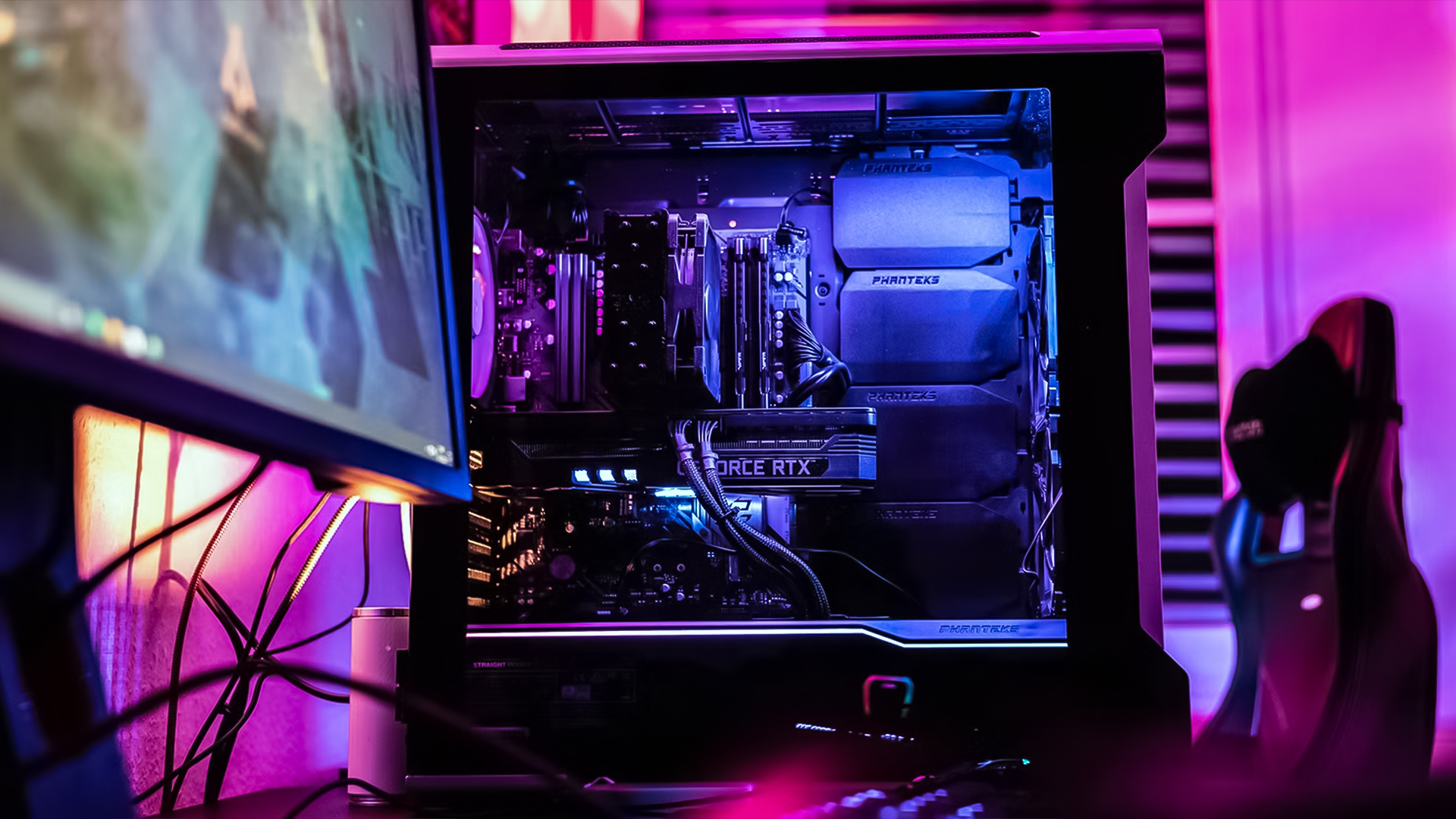
مشکل عدم شناسایی کارت گرافیک توسط بازی
یکی از مشکلاتی که ممکن است در سیستمهای مختلفی رخ دهد، عدم شناسایی کارت گرافیک است. این ایراد میتواند معایب بسیار زیادی را به همراه داشته باشد. به طور مثال زمانی که میخواهید بازی یا برنامه سنگینی را اجرا کنید، قادر به بهرهگیری از ظرفیت حداکثری لپ تاپ یا کامپیوتر خود نخواهید بود. دلایل گوناگونی برای این مشکل وجود دارند که آشنایی با آنها، رفع این ایراد را راحتتر میکند. برای درک بهتر این موضوع و فراگیری روشهایی جهت ازبینبردن این چالش، پیشنهاد میکنیم که تا انتهای این مطلب از تیم دوبیت کالا ما را همراهی کنید.
چرا کارت گرافیک توسط بازی یا برنامههای مهندسی شناسایی نمیشود؟
سوال بسیار مهمی که در همین ابتدا به وجود میآید، این است که چرا مشکل عدم شناسایی کارت گرافیک رخ میدهد؟ باید گفت که نشناختن GPU توسط سیستمعامل میتواند به دلایل گوناگون سختافزاری بروز پیدا کند. همچنین این احتمال وجود دارد که برخی باگهای نرمافزاری موجب عدم شناسایی پردازنده گرافیکی شوند. این بخش را به بررسی مهمترین دلایل این مشکل اختصاص میدهیم.
وجود مشکل در درایورهای پردازنده گرافیکی
یکی از مهمترین دلایلی که میتوان برای عدم شناسایی کارت گرافیک بیان کرد، معیوببودن درایورها هستند. Driver یک سختافزار علیالخصوص GPU از اهمیت بسیار بالایی برخوردار است. چنانچه مشکلی برای آن پیش بیاید، نمیتوانید بهدرستی از این قطعه بهرهمند شوید. برای بررسی این موضوع باید کلیدهای ترکیبی Win+S را فشرده و سپس عبارت Device Manager را جستجو کنید. وارد نتیجه اول شده و به دنبال گزینه Display Adapters باشید. روی آن کلیک کرده و کارت گرافیک اختصاصی که از برند Nvidia یا AMD است را بیابید. در صورت عدم وجود این گزینه، باید بدانید که درایور GPU نصب نشده یا از به دلایل مختلف، پاک شده است.
وجود باگ در آخرین نسخه نصب شده سیستمعامل
دلیل دیگری که باید برای عدم شناسایی کارت گرافیک بیان کرد، وجود باگ نرمافزاری در سیستمعامل نصب شده است. این احتمال وجود دارد که پس از بهروزرسانی ویندوز، دیگر نتوانید بهدرستی بازیهای گوناگون را با پردازنده گرافیکی بهخوبی اجرا کنید. چنین موضوعی ممکن است به دلیل عدم سازگاری سیستمعامل یا وجود برخی اشکالات در آن به وجود بیاید. با بهروزرسانی ویندوز شاید قادر به رفع این ایراد باشید؛ اما اگر نسخه جدیدی از سیستمعامل موجود نبود، باید با استفاده از تنظیمات آن را به ورژن قبلی برگردانید. به بخش Updates در تنظیمات رفته و از قسمت View Update History، گزینه Uninstall Updates را انتخاب کنید.
ایراد در تنظیمات BIOS یا UEFI
برای این که مادربورد و قطعات سختافزاری قادر به برقراری ارتباط با سیستمعامل باشد، علاوه بر درایور نیازمند بایوس یا UEFI نیز خواهد بود. این رابطهای نرمافزاری تنظیمات گوناگونی را درون خود جای میدهند. در صورت قدیمی شدن یا وجود مشکل در آنها، عدم شناسایی کارت گرافیک برای شما رخ خواهد داد. به همین دلیل پیشنهاد میکنیم قبل از هر کاری، UEFI یا بایوس را بهروزرسانی کنید. البته بهتر است این کار توسط یک شخص باتجربه انجام بگیرد تا تنظیمات اساسی و حیاطی سیستم به هم نریزد. پیشنهاد میکنیم قبل از این کار به تنظیمات UEFI یا BIOS رفته و ببینید که کارت گرافیک بهدرستی شناسایی شده است یا خیر.
مشکلدار بودن اسلات گرافیک مادربورد لپ تاپ یا کیس
یکی از دلایل مهمی که باید برای عدم شناسایی کارت گرافیک بیان کرد، مشکلدار بودن اسلات این قطعه است. GPU با بهرهگیری از یک ورودی خاص به مادربورد سیستم متصل میشود. به همین خاطر درصورتیکه مشکلی برای اسلات آن پیش بیاید، دیگر قادر به استفاده از این سختافزار مهم نخواهید بود. برای بررسی سلامت این بخش، باید لپ تاپ یا کیس را خاموش کرده و اتصال برق را قطع کنید. سپس به مادربورد دسترسی پیدا کرده و اسلات را زیر ذرهبین ببرید. اگر هر کدام از پایههای آن به Motherboard متصل نشده باشند، نمیتوانید از GPU بهره ببرید. برای رفع این مشکل باید به یک تعمیرکار مجرب مراجعه کنید.
خراب بودن پاور دستگاه یا اتصالی سیمهای آن
آخرین موردی که میخواهیم بهعنوان دلیل عدم شناسایی کارت گرافیک بیان کنیم، خراب بودن پاور دستگاه است. کیسهای کامپیوتری از یک منبع تغذیه یا همان UPS جداگانه بهره میبرند. این دستگاه وظیفه متناسبسازی جریان برق شهری و تنظیم ولتاژ آن جهت استفاده سختافزارها را بر دوش دارد. اگر پورت آن دچار مشکل شود، انرژی الکتریکی به GPU انتقال پیدا نمیکند. در نتیجه این قطعه روشن نخواهد شد. همچنین این احتمال وجود دارد که کابل اتصال پردازنده گرافیکی به این بخش دچار قطعی یا اتصالی شده باشد. با استفاده از یک کابل جدید میتوانید این موضوع را بررسی کنید. در صورت رفعنشدن مشکل، باید پاور را به یک تکنسین تعمیرکار نشان دهید.
چهکار کنیم که بازیها کارت گرافیک را تشخیص دهند؟
در پاسخ به این سوال بسیار مهم باید گفت که برای رفع مشکل عدم شناسایی کارت گرافیک، قادر به استفاده از ترفندهای مختلفی خواهید بود. در این قسمت پراهمیتترین آنها را با هم بررسی میکنیم تا راحتتر نسبت به ازبینبردن این ایراد اقداماتی را به ثمر برسانید.
حذف و نصب مجدد درایور کارت گرافیک
همانطور که در بخشهای قبلی نیز ذکر کردیم، یکی از دلایل عدم شناسایی کارت گرافیک، وجود مشکل در درایور آن است. با حذف و نصبکردن مجدد این رابط نرمافزاری، میتوانید چنین مشکلی را برطرف کنید. همانند مراحل ذکر شده به مسیر Device Manager > Display Adapters رفته و روی پردازنده گرافیکی ضربه بزنید. با راست کلیک روی آن روی Uninstall driver کلیک کنید. پس از این کار باید به وبسایت رسمی برند تولیدکننده پردازنده گرافیکی دستگاه رفته و جدیدترین درایوری که برای آن منتشر شده را دانلود کرده و نصب آن را به ثمر برسانید.
تنظیم کارت گرافیک پیشفرض سیستم و برنامهها
برای این که بتوانید در کمترین زمان ممکن عدم شناسایی کارت گرافیک را رفع کنید، باید به تنظیمات رفته و برای برنامهها، GPU را بهصورت پیشفرض تغییر دهید. برای این کار به مسیر Settings > Display > Graphic Settings بروید. سپس روی هر برنامه کلیک کرده و پس از انتخاب Options، گزینه High Performance را انتخاب کنید.
جمعبندی
به دنبال رفع مشکل عدم شناسایی کارت گرافیک هستید؟ میتوانید از روشهای ذکر شده در این مطلب بهرهمند شوید. در ابتدا دلایل این ایراد را برای شما بررسی کردیم تا بدانید که چه عواملی موجب بروز چنین چالشی میشوند. همچنین در بخشهای بعدی چند روش ساده را برایتان شرح دادیم تا قادر به رفع این ایراد در کمترین زمان ممکن باشید. حال میتوانید از نهایت قدرت پردازنده گرافیکی برای اجرای بازیها بهره ببرید.



دیدگاه کاربران