
.jpg)
بهروزرسانی محتوا: مرداد ۱۴۰۵
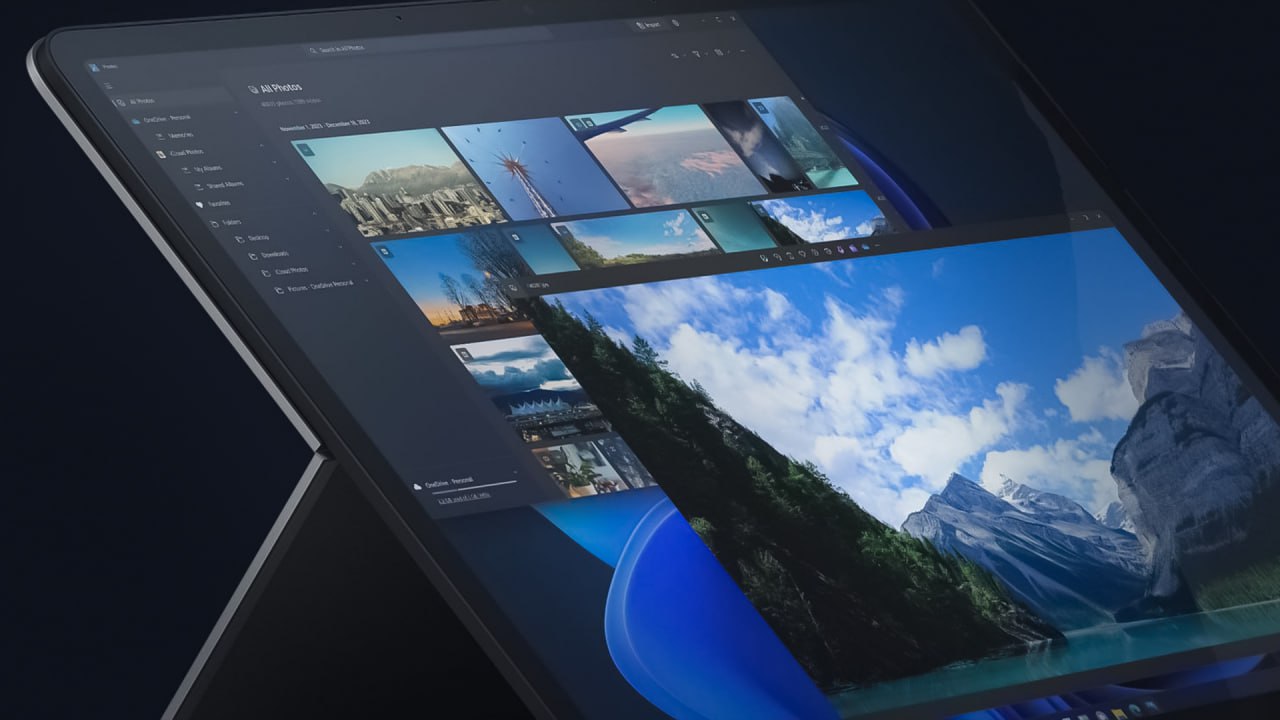
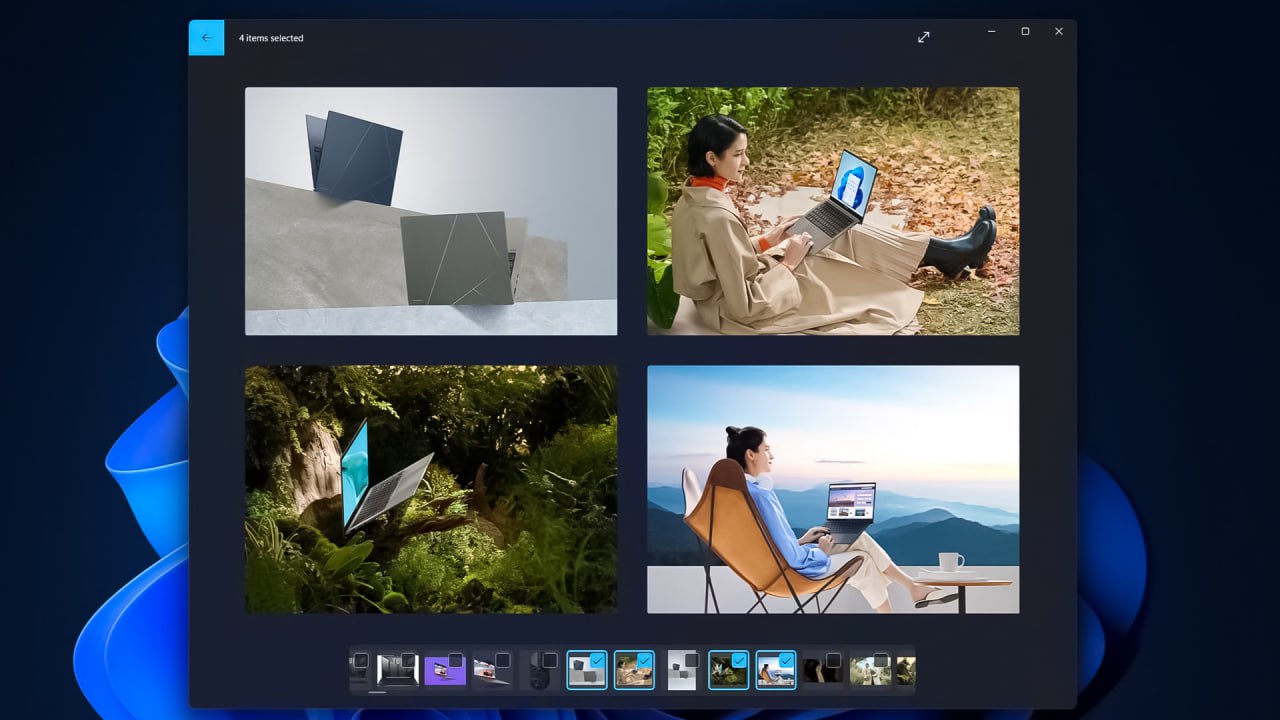
اگر عکس JPG یا JPEG در ویندوز باز نمیشود، لزوماً فایل از بین نرفته است. ممکن است ارتباط پسوند JPG با برنامه Microsoft Photos بههم خورده باشد، خود برنامه Photos درست کار نکند، فایل کامل دانلود نشده باشد یا تصویر هنگام انتقال آسیب دیده باشد. در این راهنما، روشهای رفع مشکل باز نشدن عکس JPG در ویندوز 11 و ویندوز 10 را از سادهترین و کمخطرترین راهحلها تا تعمیر فایلهای سیستمی بررسی میکنیم.
| راهحل سریع
ابتدا یک عکس JPG دیگر را باز کنید. اگر فقط یک فایل باز نمیشود، احتمال خرابی یا ناقص بودن همان فایل زیاد است. اگر هیچ تصویری باز نمیشود، برنامه Photos را از مسیر Settings > Apps > Installed apps > Microsoft Photos > Advanced options ابتدا Repair و در صورت برطرف نشدن مشکل Reset کنید. |
در این راهنما میخوانید
- تشخیص علت باز نشدن فایل JPG
- روشهای رفع مشکل در ویندوز 11 و 10
- رفع پیامهای خطای رایج
- تشخیص و بازیابی عکس خراب
- پرسشهای متداول
چرا عکس JPG در ویندوز باز نمیشود؟
JPG و JPEG دو پسوند رایج برای یک خانواده از تصاویر فشرده هستند و ویندوز بهطور معمول باید هر دو را بدون نصب برنامه اضافی نمایش دهد. باز نشدن تصویر معمولاً به یکی از دلایل زیر مربوط است:
- برنامه Microsoft Photos هنگ کرده، قدیمی شده یا تنظیمات آن آسیب دیده است.
- برنامه پیشفرض فایلهای .jpg و .jpeg بهدرستی انتخاب نشده است.
- فایل هنگام دانلود، کپی از گوشی، انتقال با فلش یا بازیابی حافظه ناقص شده است.
- پسوند فایل JPG است، اما محتوای واقعی آن فرمت دیگری مانند HEIC یا WebP است.
- فایل فقط روی فضای ابری قرار دارد و هنوز بهطور کامل روی کامپیوتر دانلود نشده است.
- مجوز دسترسی به فایل یا پوشه محدود شده است.
- فایلهای سیستمی ویندوز یا اجزای Microsoft Store آسیب دیدهاند.
- حافظه ذخیرهسازی، فلش یا کارت حافظه دچار خطا شده است.
با این آزمایش یکدقیقهای مشکل را پیدا کنید
| نتیجه آزمایش | علت محتمل | از کدام روش شروع کنیم؟ |
|---|---|---|
| فقط یک عکس باز نمیشود | فایل ناقص، خراب یا دارای پسوند اشتباه است | روشهای ۱، ۲، ۹ و ۱۰ |
| هیچ فایل JPG باز نمیشود | اشکال در Photos یا برنامه پیشفرض | روشهای ۳ تا ۸ |
| عکس با Paint یا مرورگر باز میشود | فایل سالم است و Photos مشکل دارد | روشهای ۴، ۵ و ۶ |
| عکس روی گوشی باز میشود اما روی ویندوز نه | انتقال ناقص، فرمت واقعی متفاوت یا مشکل نرمافزاری | دوباره انتقال دهید و روشهای ۲، ۳ و ۱۰ را انجام دهید |
| اندازه فایل صفر کیلوبایت است | فایل داده تصویری ندارد | نسخه اصلی یا پشتیبان را بازیابی کنید |
نکته مهم: پیش از Reset کردن برنامهها، تبدیل فرمت یا اجرای ابزارهای تعمیر، از عکس مهم یک کپی تهیه کنید. تمام آزمایشها را روی نسخه کپی انجام دهید؛ بهخصوص اگر فایل از فلش، کارت حافظه یا هارد معیوب آمده است.
روشهای رفع مشکل باز نشدن عکس JPG در ویندوز 11 و 10
۱. سالم بودن فایل JPG را بررسی کنید
قبل از تغییر تنظیمات ویندوز، مشخص کنید مشکل مربوط به یک فایل است یا همه تصاویر. دو یا سه عکس دیگر را از پوشههای متفاوت باز کنید. سپس فایل مشکلدار را با یک گوشی، کامپیوتر دیگر یا مرورگر امتحان کنید.
- روی فایل راستکلیک کرده و Properties را انتخاب کنید.
- اندازه فایل را بررسی کنید. فایل صفر کیلوبایتی یا فایلی که بسیار کوچکتر از حد انتظار است احتمالاً کامل منتقل نشده است.
- اگر فایل از پیامرسان، ایمیل یا سایت دریافت شده، آن را دوباره دانلود کنید.
- اگر فایل از گوشی یا فلش کپی شده، دوباره آن را به یک پوشه محلی مانند Pictures انتقال دهید.
اگر سایر تصاویر بدون مشکل باز میشوند، نیازی نیست بلافاصله Photos یا ویندوز را Reset کنید؛ ابتدا خود فایل را بررسی کنید.
۲. پسوند واقعی فایل را نمایش دهید
گاهی نام فایل به JPG ختم میشود اما پسوند واقعی پنهان است؛ برای مثال ممکن است نام آن به شکل photo.jpg.webp باشد. در File Explorer به مسیر View > Show > File name extensions بروید و نمایش پسوند فایلها را فعال کنید.
پسوندهای .jpg و .jpeg هر دو معتبرند. فقط تغییر نام HEIC، PNG یا WebP به JPG باعث تبدیل فرمت نمیشود. اگر محتوای واقعی فایل فرمت دیگری است باید آن را با یک برنامه سازگار باز کرده و از گزینه Save as یا Export برای تبدیل واقعی استفاده کنید.
۳. برنامه Photos و File Explorer را دوباره اجرا کنید
اگر مشکل موقتی باشد، بستن و اجرای مجدد برنامه کافی است:
- کلیدهای Ctrl + Shift + Esc را فشار دهید تا Task Manager باز شود.
- در صورت مشاهده Microsoft Photos، آن را انتخاب کرده و End task را بزنید.
- در Task Manager روی Windows Explorer راستکلیک کرده و Restart را انتخاب کنید.
- دوباره تصویر را باز کنید. اگر مشکل باقی بود، کامپیوتر را Restart کنید.
۴. برنامه پیشفرض JPG و JPEG را اصلاح کنید
بههم خوردن ارتباط فایل با برنامه نمایش عکس یکی از رایجترین علتهاست. روی عکس راستکلیک کنید و به Open with > Choose another app بروید. Microsoft Photos یا Paint را انتخاب کرده و گزینه استفاده همیشگی از این برنامه را فعال کنید.
راه دوم در ویندوز 11:
- به Settings > Apps > Default apps بروید.
- عبارت .jpg را جستوجو کرده و Microsoft Photos را انتخاب کنید.
- همین کار را برای .jpeg نیز انجام دهید.
۵. Microsoft Photos را Repair یا Reset کنید
Repair تلاش میکند برنامه را بدون حذف تنظیمات تعمیر کند؛ بنابراین همیشه ابتدا Repair را امتحان کنید. Reset دادهها و تنظیمات محلی برنامه را به حالت اولیه برمیگرداند، اما فایلهای JPG داخل پوشههای شما را حذف نمیکند.
در ویندوز 11:
- به Settings > Apps > Installed apps بروید.
- Microsoft Photos را پیدا کنید و از منوی سهنقطه Advanced options را باز کنید.
- ابتدا Terminate و سپس Repair را انتخاب کنید.
- اگر مشکل باقی ماند، از گزینه Reset استفاده کنید.
در ویندوز 10: مسیر Settings > Apps > Apps & features > Microsoft Photos > Advanced options را دنبال کنید.
| Repair یا Reset؟ Repair کمخطرتر است و باید انتخاب اول باشد. فقط اگر تعمیر نتیجه نداد، Reset را انجام دهید. |
۶. برنامه Photos را از Microsoft Store بهروزرسانی کنید
- Microsoft Store را باز کنید.
- وارد بخش Library شوید.
- گزینه Get updates یا Check for updates را انتخاب کنید.
- پس از بهروزرسانی Microsoft Photos، سیستم را یکبار Restart کنید.
اگر Store درست باز نمیشود، کلیدهای Win + R را بزنید، دستور زیر را وارد کنید و Enter بزنید:
wsreset.exeپس از چند لحظه پنجره خالی بسته و Microsoft Store اجرا میشود. سپس دوباره بهروزرسانی Photos را امتحان کنید.
۷. ویندوز را بهروزرسانی کنید
به مسیر Settings > Windows Update بروید و Check for updates را انتخاب کنید. همه بهروزرسانیهای در انتظار را نصب کرده و سیستم را Restart کنید. ناسازگاری نسخه Photos با اجزای قدیمی ویندوز یا یک باگ سیستمی ممکن است با آپدیت برطرف شود.
پشتیبانی عمومی ویندوز 10 در ۱۴ اکتبر ۲۰۲۵ پایان یافته است. اگر هنوز از ویندوز 10 استفاده میکنید و سختافزار دستگاه شرایط لازم را دارد، ارتقا به ویندوز 11 میتواند از نظر امنیت و دریافت اصلاحات جدید انتخاب مناسبتری باشد.
۸. Photos را حذف و دوباره نصب کنید
اگر Repair، Reset و Update نتیجه نداد، Microsoft Photos را از صفحه Installed apps حذف و سپس از Microsoft Store دوباره نصب کنید. اگر گزینه Uninstall در نسخه ویندوز شما فعال نیست، از دستورات ناشناس رجیستری یا اسکریپتهای حذف اجباری استفاده نکنید؛ ابتدا Store و ویندوز را بهروزرسانی کرده و روش تعمیر سیستمی بخش ۱۲ را انجام دهید.
تا زمان رفع مشکل میتوانید از Paint یا یک نمایشگر تصویر معتبر استفاده کنید. از دانلود برنامههای ناشناس با عنوان «JPG Repair» خودداری کنید؛ بهخصوص زمانی که تصاویر شخصی یا کاری هستند.
۹. فایل را از فضای ابری یا منبع خارجی به حافظه داخلی منتقل کنید
اگر کنار فایل علامت ابر مشاهده میکنید، ممکن است نسخه کامل آن هنوز روی کامپیوتر نباشد. روی فایل راستکلیک کرده و گزینهای مانند Always keep on this device یا دانلود فایل را انتخاب کنید. اتصال اینترنت را بررسی کرده و پس از کامل شدن دانلود دوباره آن را باز کنید.
برای فایلهای موجود روی فلش، کارت حافظه، گوشی یا پوشه شبکه، ابتدا یک نسخه را روی Desktop یا Pictures کپی کنید. نام فایل را نیز کوتاه و ساده کنید؛ برای مثال:
photo-01.jpgدر پنجره Properties، اگر در پایین تب General گزینه Unblock دیده میشود، فقط در صورتی آن را فعال کنید که منبع فایل را میشناسید و به آن اعتماد دارید.
۱۰. عکس را با Paint یا مرورگر باز و دوباره ذخیره کنید
روی فایل راستکلیک کرده و از مسیر Open with آن را با Paint یا یک مرورگر معتبر باز کنید. اگر تصویر نمایش داده شد، فایل اصلی احتمالاً قابل خواندن است و مشکل بیشتر به Photos یا ساختار متادیتای تصویر مربوط میشود.
- تصویر را با Paint باز کنید.
- از File > Save as > JPEG picture استفاده کنید.
- فایل جدید را با نام متفاوت ذخیره کنید تا نسخه اصلی باقی بماند.
ذخیره دوباره ممکن است ساختار فایل را بازسازی کند، اما در JPEG هر بار ذخیره مجدد میتواند کمی افت کیفیت ایجاد کند. برای تصاویر مهم همیشه نسخه اصلی را نگه دارید.
۱۱. فضای خالی و سلامت حافظه را بررسی کنید
کمبود شدید فضای درایو ویندوز میتواند عملکرد Photos، کش برنامهها و بهروزرسانیها را مختل کند. از مسیر Settings > System > Storage فضای خالی را بررسی کنید.
اگر چند فایل روی یک فلش یا کارت حافظه ناگهان باز نمیشوند، نوشتن اطلاعات جدید روی آن را متوقف کنید. ابتدا فایلهای سالم را به یک حافظه دیگر کپی کنید. صدای غیرعادی هارد، قطع و وصل شدن حافظه یا کندی شدید میتواند نشانه مشکل سختافزاری باشد. اجرای ابزارهای تعمیر روی تنها نسخه عکس مهم ممکن است بازیابی را دشوارتر کند؛ در چنین شرایطی از متخصص بازیابی اطلاعات کمک بگیرید.
۱۲. فایلهای سیستمی ویندوز را با DISM و SFC تعمیر کنید
این مرحله زمانی مناسب است که Photos و چند برنامه دیگر همزمان مشکل دارند یا روشهای قبلی نتیجه ندادهاند. عبارت Command Prompt را جستوجو کنید و آن را با گزینه Run as administrator اجرا کنید.
ابتدا دستور DISM را وارد کرده و تا پایان عملیات صبر کنید:
DISM.exe /Online /Cleanup-Image /RestoreHealthسپس دستور زیر را اجرا کنید:
sfc /scannowپنجره را تا رسیدن بررسی به ۱۰۰ درصد نبندید. SFC فایلهای محافظتشده ویندوز را اسکن میکند و در صورت امکان نسخههای خراب را جایگزین میکند؛ این ابزار برای حذف دستی فایلهای گزارششده طراحی نشده است. بعد از پایان هر دو دستور، سیستم را Restart کنید.
۱۳. از گزینه تعمیر ویندوز یا System Restore استفاده کنید
اگر مشکل پس از نصب آپدیت، درایور یا برنامه مشخصی شروع شده و تمام روشهای قبلی شکست خوردهاند، از مسیر Settings > System > Recovery گزینههای بازیابی را بررسی کنید. در نسخههای جدید ویندوز 11 ممکن است گزینه Fix problems using Windows Update برای نصب مجدد نسخه فعلی ویندوز و تعمیر اجزای سیستم در دسترس باشد.
قبل از System Restore، Reset یا نصب مجدد ویندوز حتماً از فایلهای شخصی نسخه پشتیبان تهیه کنید. برای مشکل یک فایل JPG، ریست کامل ویندوز انتخاب منطقی نیست؛ این مرحله فقط زمانی مطرح میشود که خرابی گسترده سیستم تأیید شده باشد.
رفع خطاهای رایج هنگام باز کردن عکس در ویندوز
خطای We can't open this file
این پیام هم برای فایل خراب و هم برای اشکال Photos نمایش داده میشود. همان فایل را با Paint یا مرورگر باز کنید. اگر باز شد، Photos را Repair کنید؛ اگر در هیچ برنامهای باز نشد، فایل را دوباره دانلود یا از منبع اصلی کپی کنید.
خطای Invalid value for registry
این خطا معمولاً به ثبت ناقص یا تنظیمات آسیبدیده برنامه مرتبط است. از ویرایش دستی Registry خودداری کنید. Repair، Reset، بهروزرسانی Store و در مرحله بعد DISM و SFC، مسیرهای کمخطرتر و قابل بازگشتتری هستند.
صفحه سیاه یا بسته شدن ناگهانی Photos
برنامه را از Task Manager ببندید، سیستم را Restart کنید و سپس Photos را Repair و بهروزرسانی کنید. اگر فقط تصاویر بسیار بزرگ مشکل دارند، فضای خالی درایو و حافظه سیستم را نیز بررسی کنید.
فایل JPG باز میشود اما تصویر ناقص یا خاکستری است
نمایش بخشی از تصویر و خاکستری بودن ادامه آن معمولاً نشانه ناقص بودن داده فایل است؛ مخصوصاً اگر دانلود یا انتقال نیمهکاره مانده باشد. نسخه دیگری از منبع اصلی بگیرید. ذخیره مجدد یا تغییر پسوند نمیتواند پیکسلهای ازدسترفته را برگرداند.
تصاویر بندانگشتی نمایش داده نمیشوند
اگر فایل با دوبارکلیک باز میشود اما Thumbnail ندارید، مشکل لزوماً از JPG نیست. File Explorer را Restart کنید و در تنظیمات Folder Options مطمئن شوید گزینه نمایش همیشگی آیکون بهجای تصویر بندانگشتی فعال نشده باشد. پاکسازی Thumbnail cache نیز میتواند مشکل پیشنمایش را رفع کند.
از کجا بفهمیم فایل JPG واقعاً خراب شده است؟
اگر فایل روی هیچ دستگاه و هیچ برنامهای باز نمیشود، اندازه غیرعادی دارد، تنها بخشی از عکس نمایش داده میشود یا خطا پس از قطع شدن انتقال ایجاد شده است، احتمال خرابی فایل بالاست. در این وضعیت:
- فایل اصلی را تغییر ندهید و روی یک کپی کار کنید.
- اگر عکس از اینترنت آمده، دوباره آن را از منبع معتبر دانلود کنید.
- اگر از گوشی منتقل شده، عکس را مستقیماً روی گوشی باز و دوباره ارسال کنید.
- اگر از کارت حافظه یا فلش آمده، استفاده از حافظه را متوقف کنید تا دادههای قابل بازیابی بازنویسی نشوند.
- برای فایلهای ارزشمند از خدمات تخصصی بازیابی اطلاعات استفاده کنید.
تغییر پسوند، افزایش حجم ساختگی فایل یا استفاده از سایتهای ناشناس تعمیر عکس، تضمینی برای بازیابی ندارد. بارگذاری تصاویر خصوصی در سرویسهای ناشناس میتواند خطر امنیتی و حریم خصوصی ایجاد کند.
چه زمانی مشکل سختافزاری است؟
اگر علاوه بر عکسها، فایلهای دیگر نیز ناگهان خراب میشوند، کپی فایل با خطا متوقف میشود، هارد صدای غیرعادی دارد یا سیستم مرتب هنگ میکند، احتمال ایراد حافظه ذخیرهسازی یا دیگر قطعات وجود دارد. در این حالت میتوانید ابتدا راهنمای عیبیابی و تعمیر لپتاپ در منزل را مطالعه کنید و برای اطلاعات تکمیلی از صفحه پرسشهای متداول دوبیت کالا کمک بگیرید.
| دستگاه قدیمی پاسخگوی نیاز شما نیست؟
برای مقایسه مدلهای جدید، صفحه خرید لپتاپ، دسته لپتاپ مایکروسافت و صفحه کامپیوترهای All in One را ببینید. کارشناسان دوبیت کالا برای انتخاب دستگاه متناسب با بودجه و کاربری نیز راهنماییتان میکنند. |
سؤالات متداول درباره باز نشدن عکس JPG
چرا فقط یک عکس JPG باز نمیشود؟
اگر بقیه تصاویر باز میشوند، احتمالاً همان فایل ناقص، خراب یا دارای پسوند اشتباه است. اندازه فایل را بررسی کنید و آن را روی دستگاه یا برنامه دیگری امتحان کنید.
چرا هیچ عکسی در ویندوز 11 باز نمیشود؟
در این حالت احتمال اشکال در Microsoft Photos یا برنامه پیشفرض بیشتر است. ابتدا JPG و JPEG را به Photos یا Paint مرتبط کنید و سپس Photos را Repair و در صورت نیاز Reset کنید.
آیا Reset کردن Microsoft Photos عکسها را پاک میکند؟
Reset تنظیمات و دادههای محلی خود برنامه را پاک میکند و تصاویر ذخیرهشده در پوشههای شخصی را حذف نمیکند. بااینحال داشتن نسخه پشتیبان از فایلهای مهم همیشه ضروری است.
آیا تغییر پسوند JPEG به JPG مشکل را حل میکند؟
JPG و JPEG از نظر قالب تصویر تفاوت عملی مهمی ندارند و تغییر میان این دو معمولاً لازم نیست. تغییر نام یک فایل HEIC، PNG یا WebP به JPG نیز آن را تبدیل نمیکند.
چرا عکس روی گوشی باز میشود اما روی لپتاپ نه؟
ممکن است فایل کامل منتقل نشده باشد، فرمت واقعی آن با پسوند هماهنگ نباشد یا برنامه نمایش عکس ویندوز مشکل داشته باشد. عکس را دوباره و با کابل یا روش دیگری منتقل کنید و با Paint یا مرورگر امتحان کنید.
دستور درست SFC چیست؟
دستور صحیح sfc /scannow است و باید در Command Prompt با دسترسی Administrator اجرا شود. بهتر است طبق راهنمای رسمی مایکروسافت ابتدا دستور DISM اجرا شود.
بهترین برنامه برای باز کردن JPG در ویندوز چیست؟
برای استفاده معمول، Microsoft Photos و Paint کافی هستند. اگر امکانات بیشتری میخواهید، فقط از نرمافزارهای معتبر و منبع رسمی استفاده کنید و برنامه ناشناس را برای باز کردن تصاویر شخصی نصب نکنید.
جمعبندی
برای رفع مشکل باز نشدن عکس JPG در ویندوز، ابتدا مشخص کنید مشکل فقط مربوط به یک فایل است یا همه تصاویر. اگر یک فایل باز نمیشود، اندازه، پسوند، منبع دانلود و سلامت آن را بررسی کنید. اگر هیچ تصویری در Microsoft Photos باز نمیشود، برنامه پیشفرض را اصلاح کرده و Photos را بهترتیب Repair، Update و Reset کنید. اجرای DISM و SFC باید به مراحل پایانی عیبیابی موکول شود و ویرایش رجیستری یا نصب ابزارهای ناشناس انتخاب مناسبی نیست.
اگر مشکل دستگاه شما گستردهتر از باز نشدن عکسهاست یا برای انتخاب سیستم جدید نیاز به راهنمایی دارید، از صفحه تماس با دوبیت کالا با کارشناسان ما در ارتباط باشید.



دیدگاه کاربران