
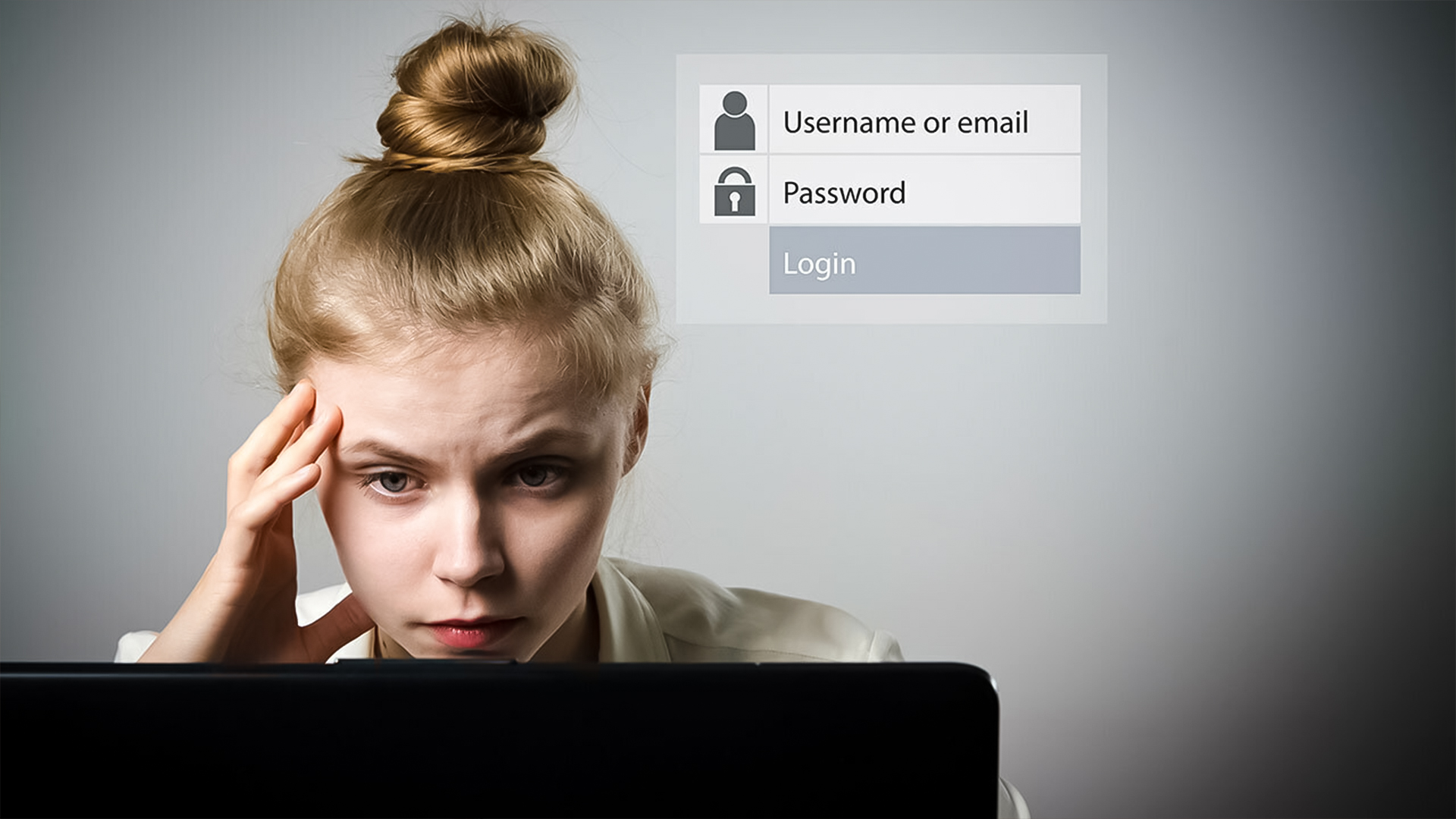
در صورت فراموشی رمز ویندوز چهکار کنیم؟
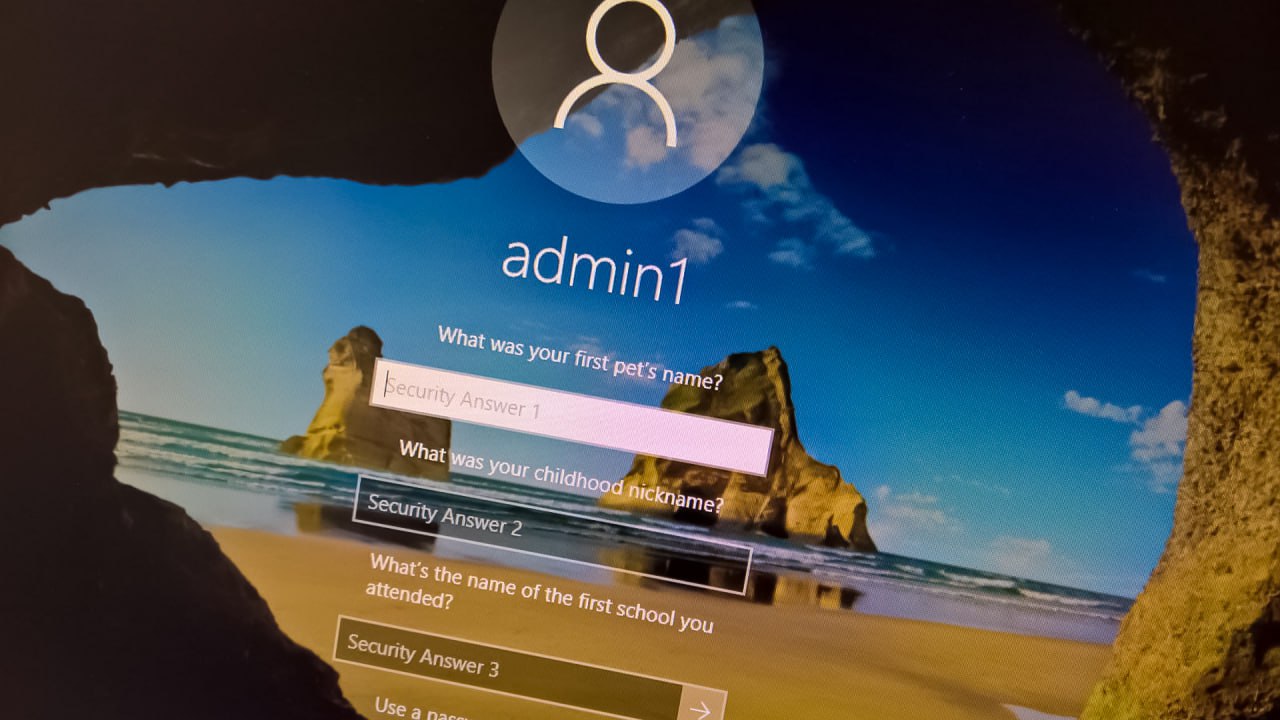
یکی از چالشهایی که احتمال دارد شما نیز به آن برخورده باشید، فراموشی رمز ویندوز است. این مشکل میتواند معایب مختلفی را به همراه داشته باشد. به طور مثال در صورت فراموشکردن رمز سیستمعامل دستگاه، نمیتوانید از دادهها و برنامههای موجود در لپ تاپ بهره ببرید. در واقع باید گفت که با بروز این مشکل، نمیتوانید کاری با کامپیوتر خود انجام دهید. تنها کار این است که به دنبال روشهایی جهت بازیابی پسورد خود باشید. برای یادگیری جدیدترین ترفندهای این کار پیشنهاد میکنیم تا انتهای این مطلب از تیم دوبیت کالا ما را همراهی کنید.
راهکارهای فراموشی رمز عبور ویندوز
درصورتیکه شما نیز دچار مشکل فراموشی رمز ویندوز شدهاید، باید بگوییم که روشهای گوناگونی در اختیارتان قرار گرفتهاند. این امکان برای شما فراهم آمده تا با استفاده از ابزارهای کاربردی بهراحتی این چالش را برطرف کرده و دوباره به اطلاعات و برنامههای درون سیستمعامل، دسترسی داشته باشید. مهمترین آنها را در این بخش برای شما ارزیابی خواهیم کرد.
استفاده از یک دیسک بازیابی رمز
یکی از روشهای رایج و سادهای که برای رفع مشکل فراموشی رمز ویندوز به وجود آمده، استفاده از دیسکهای مخصوص است. شما این قابلیت را دارید تا با بهرهگیری از این ابزار، فرایند بازیابی پسورد را در کمترین زمان ممکن انجام دهید. این را هم باید بدانید که این روش توسط مایکروسافت بهصورت رسمی پیشنهاد شده است. دیسکهای بازیابی ابزارهایی هستند که شما رمز عبور خود را روی آنها ذخیره میکنید. به همین دلیل در صورت فراموشی پسورد و قراردادن آنها در سیستم، قادر به بازیابی دادهها خواهید بود. البته باید این را هم گفت که تنها در صورتی این روش قابلاستفاده است که لپ تاپ یا کیس شما از دیسکهای نوری پشتیبانی کند.
واردشدن به ویندوز با استفاده از اکانت دیگر
جهت رفع ایراد فراموشی رمز ویندوز، میتوانید با یک حساب دیگر نیز به سیستمعامل دستگاه وارد شوید. این قابلیت برای کاربران به ارمغان آمده تا چندین اکانت را بهراحتی در ویندوز ایجاد کنند. یعنی درصورتیکه وارد حساب دیگر شوید، نمیتوانید به دادههای کاربران دیگر دسترسی داشته باشید. به همین دلیل پیشنهاد ما این است که همیشه یک حساب کاربری دیگر در کنار اکانت اصلی ایجاد کنید. اینگونه در صورت فراموش پسورد ویندوز، میتوانید به آن وارد شده و با کمک دستورات CMD، رمز را بازیابی کنید. پس از دسترسی به ویندوز با اکانت دیگر، باید وارد CMD شده و عبارت NET USER ACCOUNT_NAME NEW_PASSWORD را بنویسید. سپس نام کاربری جدید را با رمز و یوزر نیم قدیمی وارد کنید.
بهرهگیری از برنامه PC Unlocker
این قابلیت برای شما به وجود آمده تا با بهرهگیری از اپلیکیشنهای شخص ثالث نیز مشکل فراموشی رمز ویندوز را برطرف کنید. یکی از کاربردیترین آنها که در Windows 10 قابلاستفاده است، PC Unlcoker است. این ابزار قدرتمند توسط شرکت Top Password Software Inc منتشر شده و از قابلیتهای مختلفی بهره میبرد. میتوانید با کمک آن نسبت به بازنشانی رمز عبور ویندوز اقدام کنید. برای دسترسی به این نرمافزار باید آن را روی فلش مموری یا دیسک ریخته و سپس به سیستم خود متصل کنید. سپس لپ تاپ یا کامپیوتر را خاموش و روشن کرده و از طریق BIOS، گزینه Boot را روی دیسک یا فلش قرار دهید. اینگونه برنامه PC Unlocker برای شما اجرا خواهد شد.
استفاده از برنامه 4Winkey
ابزار دیگری که شما را جهت رفع مشکل فراموشی رمز ویندوز کمک میکند، 4Winkey نام دارد. باید بدانید که این نرمافزار توسط شرکت بزرگ PassFab ارائه شده و رابط کاربری بسیار سادهای نیز دارد. عملکرد آن به شکل پیشرفتهای شما را در بازیابی پسورد ویندوز کمک میکند. نسخه رایگان آن برای شما کافی خواهد بود؛ اما در صورت تهیه ورژن Ultimate، میتوانید از قابلیتهای بیشتری نیز بهرهمند شوید. تنها کافی است آن را دانلود کرده و پس از نصب برنامه، با چند کلیک ساده رمز ویندوز را پیدا کنید.
بازیابی رمز ویندوز بهصورت آنلاین
جالب است بدانید که در صورت فراموشی رمز ویندوز، میتوانید از روشهای آنلاین نیز بهرهمند شوید. در Windows 8 و نسخههای دیگر، این امکان به وجود آمده تا با استفاده از حساب کاربری مایکروسافت، دادههای مهم را بازیابی کنید. برای این کار به سایت رسمی Microsoft رفته و به قسمت Windows Live Password Reset Page مراجعه کنید. در این قسمت باید از ایمیل یا شماره موبایل خود بهره ببری تا قادر به بازیابی پسورد سیستمعامل دستگاه خود باشید. میتوانید برای دسترسی به سایت این شرکت از یک دستگاه دیگر یا حساب کاربری مهمان در لپ تاپ خود استفاده کنید.
هک تنظیمات ویندوز برای دسترسی به رمز
باید گفت که بدون استفاده از نرمافزارهای جانبی نیز میتوان چالش فراموشی رمز ویندوز را برطرف کرد. برای این کار تنها باید به نقش Administrator در سیستمعامل دسترسی داشته باشید. ابتدا باید به بایوس دستگاه رفته و حالت بوت را روی فلش قرار دهید. سپس یک فلش Bootable حاوی فایل Windows را به سیستم وصل کرده و پس از ظاهرشدن صفحه نصب ویندوز، روی گزینه Repair your computer ضربه بزنید. در مرحله بعد باید به Command Prompt بروید. سپس دستور زیر را وارد کنید:
c:\windows\system\32\sethc.exe
در مرحله بعدی نیز عبارت c:\windows\system \32\cmd.exe c:\windows\system\32\cmd.exe را بنویسید. سپس با نوشتن دستور reboot و ری استارت کردن ویندوز، فلش را خارج کرده و به صفحه ورود بروید. در این قسمت 5 بار کلید Shift را فشار دهید تا وارد CMD شوید. سپس دستور زیر را بنویسید تا به عنوان مدیر سیستم از آن استفاده کنید:
net user administrator /active:yes
پس از این که به ویندوز وارد شدید، باید عکس دستورات بالا را دوباره انجام دهید تا Command Prompt به حالت قبلی خود باز گردد. برای این کار دستورات زیر را به ترتیب در ترمینال یا پاورشل وارد کنید:
c:\windows\system\32\sethc.exe c:\windows\system\32\cmd.exe
c:\sethc.exe c:\windows\system\32\sethc.exe
در آخرین مرحله نیز فراموش نکنید تا با ورود به تنظیمات سیستمعامل و حساب کاربری، رمز اکانت خود را تغییر دهید. سپس پسورد انتخاب شده را در یک محیط امن نگه دارید تا چنین مشکلی دوباره برایتان رخ ندهد.
جمعبندی
اگر شما نیز دچار فراموشی رمز ویندوز شدید، نیازی نیست نگران باشید. روشهایی که در مطلب بالا با هم بررسی کردیم، این مشکل را رفع خواهند کرد. میتوانید برای رفع این چالش از نرمافزارهای شخص ثالث و بوت کردن آنها روی لوح فشرده یا فلش مموری کمک بگیرید. همچنین دسترسی آنلاین به رمز سیستمعامل توسط وبسایت رسمی مایکروسافت نیز برای شما به ارمغان آمده است. اگر هر کدام از این ترفندها جواب نداد، میتوانید نسبت به هک سیستمعامل نیز اقدام کنید که مراحل آن را نیز به شما ارائه دادیم.




دیدگاه کاربران