
تست سلامت باتری لپ تاپهای HP
یکی از مهمترین کارهایی که باید در نگهداری از لپ تاپ خود انجام دهید، تست سلامت باتری آن است. باید این قطعه را یکی از مهمترین اجزای تشکیلدهنده کامپیوترها دانست. درصورتیکه بهدرستی از این بخش مراقبت نکنید، عملکرد لپ تاپ شما دچار مشکل میشود. به طور مثال نمیتوانید از این دستگاه در دانشگاه، کافه، کتابخانه یا محیطهای دیگر بهره ببرید. روشهای گوناگونی برای ارزیابی سلامت این بخش به وجود آمدهاند. درصورتیکه میخواهید با مهمترین آنها آشنا شوید، پیشنهاد میکنیم تا انتهای این مطلب همراه ما باشید.
اهمیت سلامت باتری در لپ تاپها
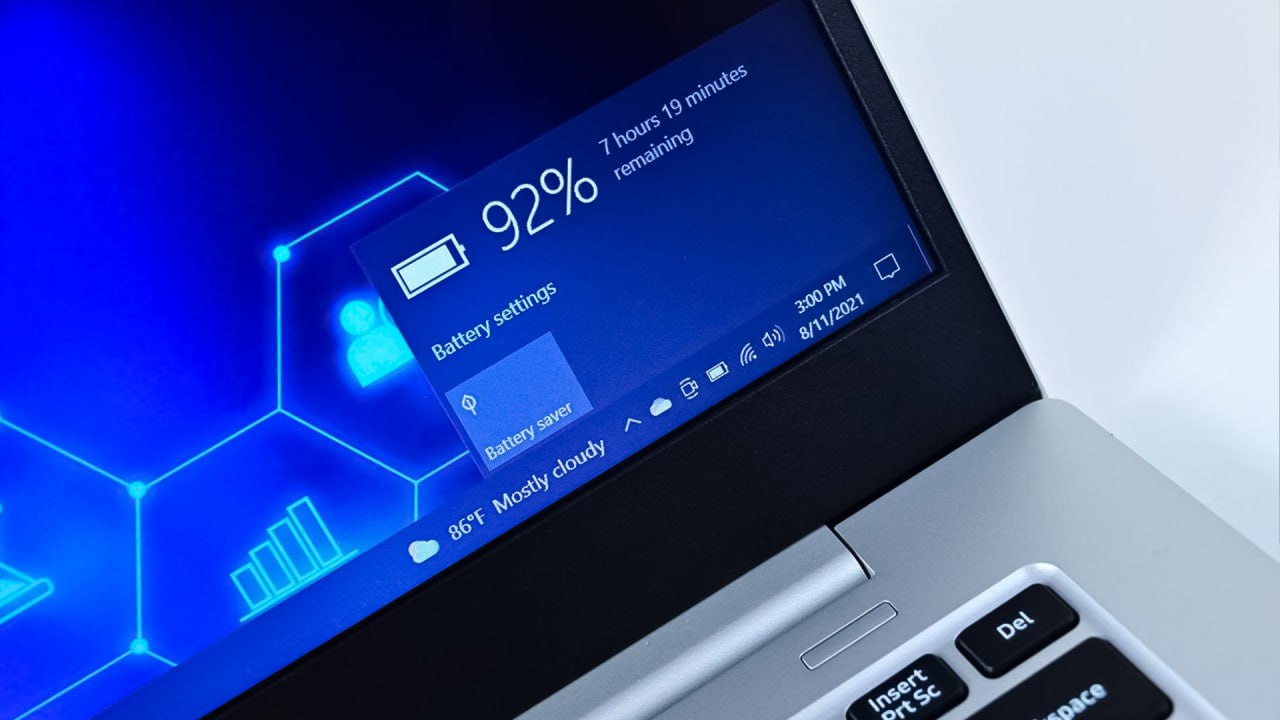
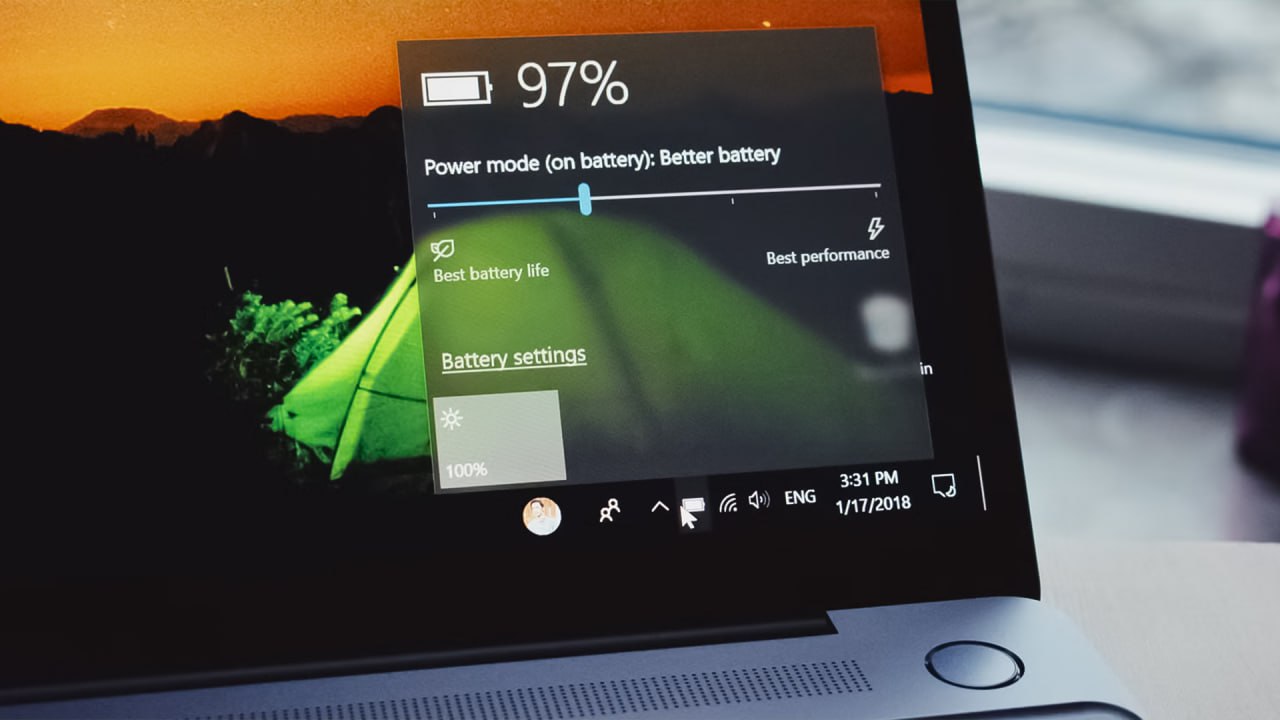
سوالی که در این ابتدا به وجود میآید، این است که چرا سلامت باتری لپ تاپ اهمیت بالایی دارد؟ باید گفت که این سیستمها قابل حمل هستند؛ مهمترین قطعهای که موجب بهوجودآمدن چنین ویژگیای شده، Battery است. به همین دلیل کوچکترین آسیب در آن، موجب بروز ایرادات مختلفی میشود. به طور مثال شارژدهی لپ تاپ بهشدت کاهش پیدا میکند. به همین دلیل باید آن را یکسره از طریق آداپتور مخصوص، به برق شهری متصل کنید. این را هم باید گفت که در بیرون از خانه و اماکن عمومی، دسترسی به جریان مستقیم برق بسیار دشوار خواهد بود. به همین دلیل است که باید با تست سلامت باتری لپ تاپ، عمر مفید آن را بهبود ببخشید.
چگونه سلامت باتری لپ تاپ hp را ارزیابی کنیم؟
شاید از خودتان بپرسید که چه روشهایی برای تست سلامت باتری لپ تاپ وجود دارند؟ در پاسخ به این سوال بسیار مهم باید بگوییم که ترفندها و ابزارهای گوناگونی برای این کار به وجود آمدهاند. با بهرهگیری از آنها قادر به تشخیص هرگونه مشکل و کمبود در این قطعه خواهید بود. این بخش را به بررسی این موارد اختصاص میدهیم.
تست باتری از طریق HP PC Hardware Diagnostics
سادهترین روشی که برای تست سلامت باتری محصولات برند اچ پی وجود دارد، بهرهگیری از ابزار HP PC Hardware Diagnostics است. این کمپانی بزرگ برای بررسی عملکرد صحیح سختافزارهای لپ تاپ خود، این برنامه را ارائه کرده که قادر به نصب آن در ویندوز خواهید بود. برای این کار لپ تاپ را روشن کرده و نام این ابزار را سرچ کنید. حال روی نتیجه نمایشدادهشده راست کلیک کرده و پس از انتخاب گزینه Run As Administrator، وارد آن شوید. سپس به بخش Component Tests رفته و قسمت Power را انتخاب کنید. در این بخش را انتخاب گزینه Battery Check، سلامت باتری دستگاه مورد بررسی قرار گرفته و نتیجه نمایش داده میشود.
تست باتری از طریق HP Support Assistant
روش دیگری که برای تست سلامت باتری لپ تاپهای اچ پی وجود دارد، برنامه HP Support Assistant است. این ابزار در اغلب محصولات HP موجود است. در صورتپیدانکردن آن، باید این ابزار را از وبسایت رسمی کمپانی دانلود کنید. با ورود به بخش Battery در آن، روی گزینه Run Battery Check را انتخاب کرده و منتظر بمانید. پس از اتمام تستهای مختلف، یکی از نتایج به شما نمایش داده میشود. با مطالعه این گزارش میتوانید به میزان سلامت باتری دستگاه پی ببرید.
تست باتری لپ تاپ اچ پی قبل از لود شدن ویندوز
درصورتیکه به دنبال یک ترفند موثر و سریع جهت تست سلامت باتری لپ تاپ اچ پی هستید، باید طبق مراحل زیر پیش بروید. برای این کار ابتدا دستگاه را به طور کامل شارژ کرده و آداپتور آن را جدا کنید. سپس به ترتیب زیر، مراحل را طی کنید:
- دکمه پاور دستگاه را به مدت 5 ثانیه نگه دارید تا لپ تاپ به طور کامل خاموش شود.
- سپس کلید Power را فشار داده و پس از روشنشدن، بلافاصله روی دکمه Esc چندین بار ضربه بزنید.
- پس از باز شدن منوی Startup Menu، دکمه F2 را فشار دهید.
- در این قسمت بخش Component Tests را انتخاب کرده و به بخش Power و Battery بروید.
- حال در صفحه Battery Test، روی Run once ضربه بزنید تا تست آغاز شود.
- در انتها با بررسی Status، میتوانید از وضعیت باتری دستگاه مطلع شوید.
تست باتری با کمک Battery Health Manager
درصورتیکه صاحب یک Business Notebook برند اچ پی هستید، باید بدانید که علاوه بر روشهای بالا قادر به استفاده از یک ترفند جداگانه نیز خواهید بود. در این محصولات، بخش BIOS Utility دارای تنظیماتی است که شما را در بهبود عمر و تست سلامت باتری کمک میکنند. برای بهرهگیری از این روش باید وارد بایوس شوید. سیستم را خاموش کرده و پس از روشنشدن آن، کلید Esc را چندین بار بفشارید. پس از ورود به بایوس روی کلید F10 کلیک کنید تا به بخش BIOS Setup Utility بروید. حال در تب Advanced، به Battery Health Manager رفته و از ابزارهای آن کمک بگیرید.
روشهایی جهت افزایش عمر باتری لپ تاپ اچ پی
سوال بسیار مهمی که شاید در ذهن شما نیز به وجود آمده باشد، این است که چگونه باید عمر باتری لپ تاپهای اچ پی را افزایش دهیم؟ برای این کار ترفندهای مختلفی وجود دارند. به طور مثال، درصورتیکه قصد استفاده از سیستم خود به مدتزمان حداقل 2 هفته را ندارید، باید باتری آن را در صورت امکان جدا کنید. همچنین بهتر است هر چند وقت یکبار، این قطعه را بهصورت دستی کالیبره کرده و تنظیمات آن را تغییر دهید. درصورتیکه باتری لپ تاپهای اچ پی داغ شد، بهتر است آن را از آداپتور جدا کرده و پس از کاهش دما، دوباره آن را به شارژر وصل کنید.
نکاتی مهم جهت تعویض باتری لپ تاپ hp
ممکن است پس از انجام تست سلامت باتری در لپ تاپهای برند اچ پی، به ایرادات جدی بر بخورید. در این صورت ممکن است نیازمند تعویض این قطعه شوید. برای این کار باید نکات بسیار مهمی را در نظر داشته باشید که مهمترین آنها را در این بخش ذکر میکنیم:
- مراجعه به نمایندگیهای معتبر جهت تعویض این قطعه
- خرید باتریهای اورجینال از فروشگاههای معتبر
- توجه به سازگاری باتری به مدل لپ تاپ
- فشارنیاوردن به باتری نو در روزهای اولیه
جمعبندی
درصورتیکه به دنبال تست سلامت باتری لپ تاپ اچ پی خود هستید، باید بدانید که روشهای گوناگونی برای این کار به وجود آمدهاند. شما این قابلیت را دارید تا با بهرهگیری از آنها در کمترین زمان ممکن، وضعیت کنونی این قطعه را مورد بررسی قرار دهید. کمپانی اچ پی ابزارهای مختلفی را در اختیار شما قرار داده تا بهراحتی از آنها بهره ببرید. نکاتی که در این مطلب گفته شد، شما را برای بهبود عملکرد و عمر مفید باتری این لپ تاپها نیز کمک میکند.



دیدگاه کاربران