
.jpg)
ترفندهای انتقال صفحه نمایش موبایل به کامپیوتر
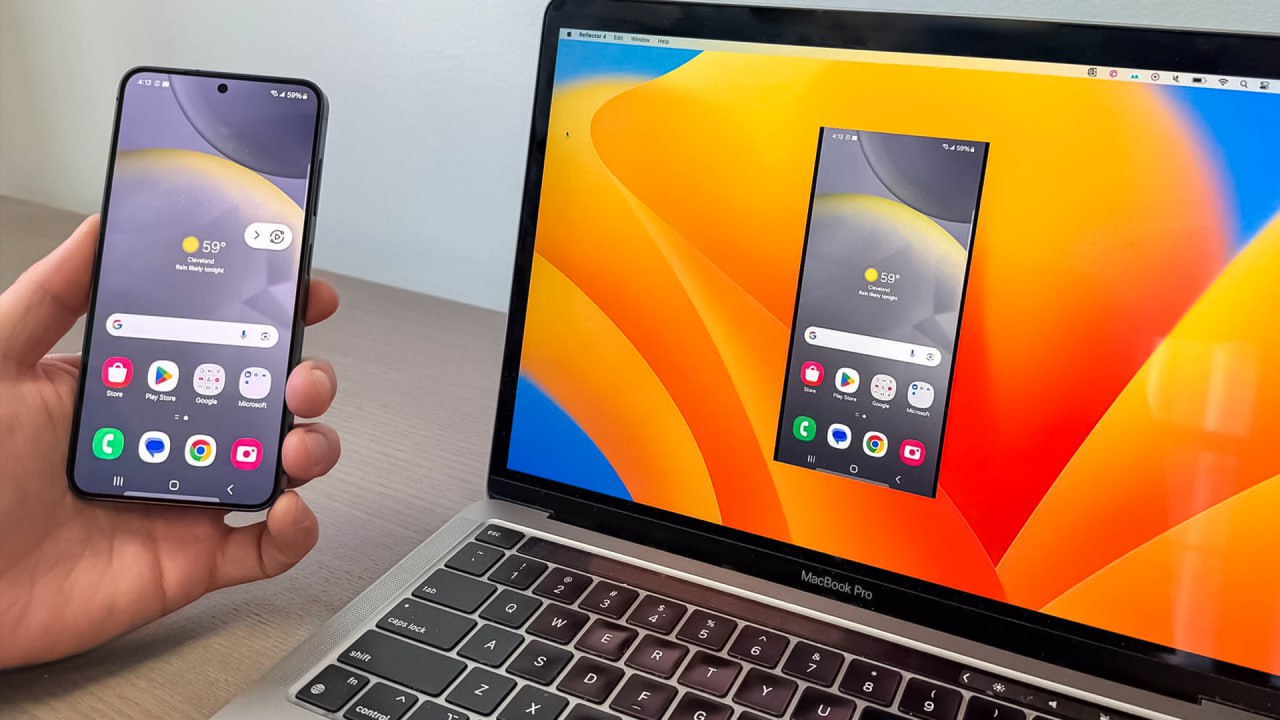
شاید با خودتان فکر کنید که انتقال صفحه نمایش موبایل به کامپیوتر ممکن نیست؛ اما باید گفت که کاملاً در اشتباهید. شما این قابلیت را دارید تا با طیکردن مراحل بسیار سادهای، تصویر گوشی هوشمند خود را به سیستمعامل لپ تاپ منتقل کنید. این کار بسیار راحت بوده و ابزارهای گوناگونی نیز در اختیار شما قرار گرفتهاند. با انجام آن نیز قادر به دریافت کاربردهای مختلفی خواهید بود. اگر میخواهید با ترفندهای این کار و نرمافزارهای ارائه شده آشنا شوید، میتوانید تا انتهای مطلب با ما همراه شوید.
مزایای انتقال صفحه نمایش گوشی به نمایشگر کامپیوتر
سوالی که شاید در همین ابتدا در ذهن شما به وجود بیاید این است که انتقال صفحه نمایش موبایل به کامپیوتر چه مزایایی دارد؟ در پاسخ باید گفت که این امر میتواند شما را برای انجام امور مختلفی کمک کند. به طور مثال درصورتیکه قصد بارگذاری پست در اینستاگرام را دارید، این کار شما برای کاربردی خواهد بود. با وصل کردن گوشی به لپ تاپ یا کامپیوتر، میتوانید از نمایشگر بزرگتری جهت مشاهده تصاویر بهرهمند شوید. البته میتوان از این کار برای مشاهده فیلم، عکسهای خانوادگی یا اجرای بازیهای گوناگون نیز استفاده کرد.
استفاده از افزونه Wireless Display در سیستمعامل ویندوز
سادهترین روشی که برای انتقال صفحه نمایش موبایل به کامپیوتر وجود دارد، استفاده از ابزارهای داخلی ویندوز است. شما این قابلیت را دارید تا با نصب افزونه Wireless Display، بهراحتی این کار را انجام دهید. برای این کار کلید ویندوز را فشار داده و در قسمت جستجو عبارت Optional Features را انتخاب کنید. با ورود به اولین نتیجه و کلیک روی Add Features، باید به دنبال Wireless Display بگردید. پس از پیداکردن افزونه آن را نصب کنید. حال پس از ورود به آن و فعالسازی قابلیت Cast در موبایل خود، قادر به انتقال تصویر گوشی به سیستم خواهید بود.
پیشنیازی مهم برای انتقال تصویر موبایل به کامپیوتر
علاوه بر ابزارهای داخلی ویندوز، نرمافزارهای شخص ثالث نیز در این امر به شما کمک میکنند. اتصال به هر کدام از آنها متفاوت بوده و باید تنظیمات گوشی خود را تغییر دهید. فعالسازی USB Debugging، قدمی مهم برای این کار به شمار میرود. برای این کار به اطلاعات دستگاه هوشمند خود رفته و روی گزینه Build Number چندین بار ضربه بزنید. اینگونه حالت توسعهدهنده برای شما فعال میشود. سپس به Developer Options رفته و گزینه USB Debugging را فعال کنید.
برنامههایی کاربردی جهت انتقال صفحه نمایش موبایل به کامپیوتر
بهتر است بدانید که ابزارهای مختلفی جهت انتقال صفحه نمایش موبایل به کامپیوتر ارائه شدهاند. تمام آنها نیز کاربردی هستند و میتوانند در کمترین زمان ممکن این کار را برای شما انجام دهند. در این بخش مهمترین نرمافزارهای این زمینه را به شما معرفی میکنیم تا کار سادهتری در پیش داشته باشید.
نرمافزار AirDroid
یکی از کاربردیترین ابزارهایی که برای انتقال صفحه نمایش موبایل به کامپیوتر ارائه شده، AirDroid نام دارد. این ابزار فوقالعاده کاربردی به شما کمک میکند تا تصاویر گوشی خود را بهسادگی به سیستمعاملهای ویندوز، لینوکس و حتی مک او اس نیز انتقال دهید. البته باید توجه داشته باشید که هر 2 دستگاهها باید به یک شبکه WIFI مشترک وصل شده باشند. استفاده از این برنامه نیازمند کابل نخواهد بود. تنها باید در آن حساب کاربری باز کنید. سپس در بخش ViewOnly Mirror یکی را انتخاب کرده و گزینه Start Now را کلیک کنید.
نرمافزار Vysor
ابزار دیگری که برای انتقال صفحه نمایش موبایل به کامپیوتر وجود دارد، Vysor نام دارد. نکته مثبتی که در این اپلیکیشن پیدا میشود، این است که به کمک آن قادر به منتقلکردن تصویر به لپ تاپهای مک بوک نیز خواهید بود. برای بهرهگیری از آن ابتدا برنامه را نصبکرده و سپس گوشی خود را با کابل به کامپیوتر وصل کنید. در صورتنمایش پیام Allow USB Debugging، باید روی گزینه Allow ضربه بزنید. پس از باز کردن برنامه و نمایش اعلان Vysor has detected a device، قادر به نمایش تصویر موبایل خود در نمایشگر لپ تاپ یا کامپیوتر خواهید بود.
نرمافزار TeamViewer
از پیشرفتهترین و البته سریعترین ابزارهایی که برای انتقال صفحه نمایش موبایل به کامپیوتر وجود دارد، باید به TeamViewer اشاره کنیم. این نرمافزار برای اتصال راه دور نیز مناسب بوده و بدون استفاده از کابل هم کار میکند. البته باید این را در نظر داشته باشید که بهرهگیری از این اپلیکیشن نیازمند بازکردن یک حساب کاربری در برنامه خواهد بود. با نصب آن روی موبایل خود و کلیک روی گزینه Connect، دستگاهها بهسرعت یکدیگر را پیدا کرده و به هم وصل میشوند. اینگونه میتوانید با بالاترین کیفیت ممکن، تصویر موبایل را روی سیستم خود مشاهده کنید.
نرمافزار ApowerMirror
توسعهدهندگانی که در این زمینه فعالیت میکنند، نرمافزار ApowerMirror را نیز جهت انتقال صفحه نمایش موبایل به کامپیوتر منتشر کردهاند. شما این قابلیت را دارید تا بهراحتی موبایل خود را به آن وصل کرده و از کیبورد و ماوس نیز در آن بهره ببرید. بهتر است این را هم بدانید که این برنامه میتواند بهصورت همزمان به 3 دستگاه متصل شود. پس از نصب و اجرای برنامه باید گزینه Start Now را انتخاب کنید. سپس باید روی M کلیک کرده و پس از شناسایی، تصویر را روی کامپیوتر به نمایش بگذارید.
نرمافزار Mobizen
آخرین ابزاری که میخواهیم در این مطلب به شما معرفی کنیم، موبیزن خواهد بود. Mobizen اپلیکیشنی فوقالعاده کاربردی و سریع برای انتقال صفحه نمایش موبایل به کامپیوتر است که بهراحتی در لپ تاپ و گوشی شما نصب میشود. رابط کاربری ساده آن، کار با نرمافزار را راحتتر میکند. نکته بسیار مهمی که وجود دارد، این است که برای استفاده از این برنامه میتوانید هم از طریق کابل و هم بهصورت وایرلس، تصویر را منتقل کنید. باید بدانید که در انتقال تصویر آن، تأخیری مشاهده نمیشود.
جمعبندی
چنانچه به دنبال انتقال صفحه نمایش موبایل به کامپیوتر هستید، میتوانید از ترفندهای مختلفی کمک بگیرید. سیستمعامل ویندوز، افزونهای را برای این کار در نظر گرفته که بهراحتی اجرا میشود. علاوه بر این روش، میتوانید از برنامههای شخص ثالث نیز کمک بگیرید. از کاربردیترین آنها باید به Mobizen، ApowerMirror، TeamViewer و... اشاره کنیم. نحوه کار با هر کدام از این نرمافزارها را در مطلب بالا به شما توضیح دادیم. حال میتوانید در کمترین زمان ممکن، تصویر گوشی هوشمند خود را روی لپ تاپ یا کامپیوتر، نمایش دهید.




دیدگاه کاربران