
.jpg)
ترفندهای اتصال دسته PS5 به کامپیوتر
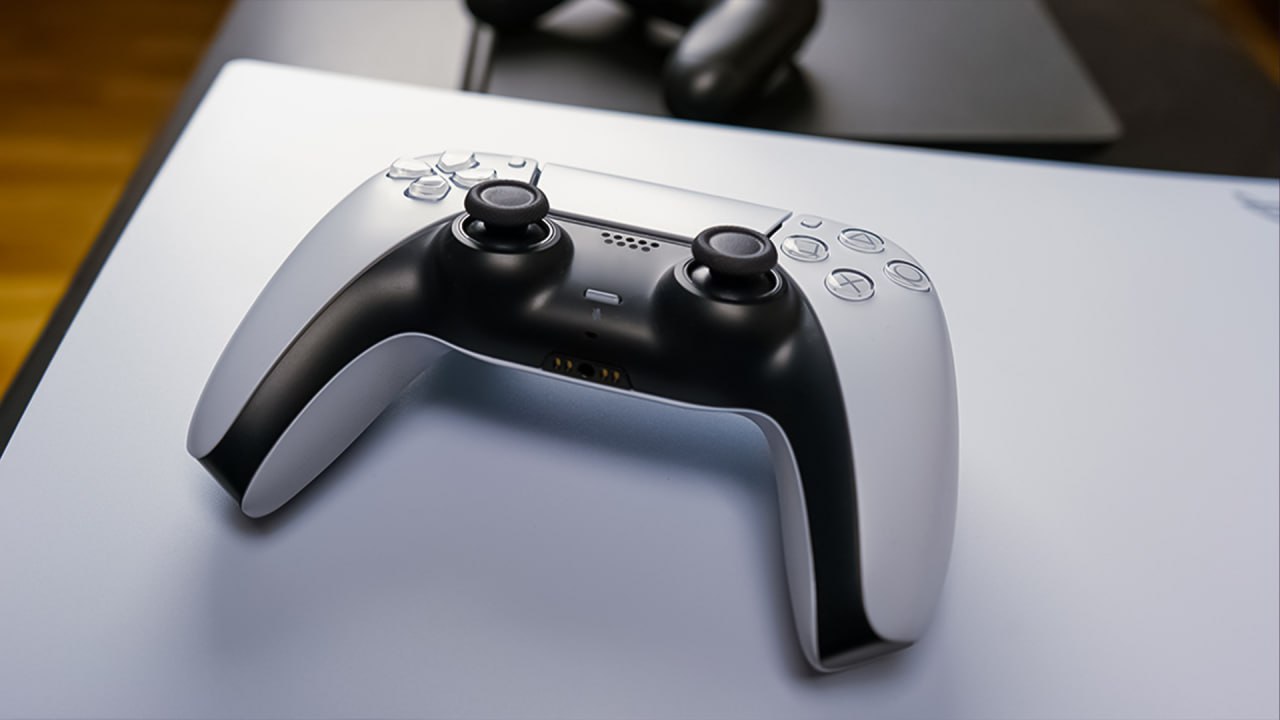
امروزه روشهای گوناگونی برای اتصال دسته PS5 به کامپیوتر به وجود آمدهاند. درگذشته این امکان وجود داشت تا از این کنترلر تنها برای کار با کنسول پلی استیشن 5 بهره ببرید؛ اما با بهروزشدن سیستمهای کامپیوتری، قابلیت استفاده از دسته PS5 در لپ تاپها و کیسها نیز به وجود آمده است. با بهرهگیری از ترفندهای این کار، میتوانید بهراحتی بازیهای مختلف را در ویندوز با کمک این کنترلر اجرا کنید. برای این که به طور کامل با روشها و مزایای این کار آشنا شوید، پیشنهاد میکنیم تا انتهای این مطلب از تیم دوبیت کالا همراه ما باشید.
چرا باید کنترلر پلی استیشن 5 را به کامپیوتر وصل کنیم؟
سوال بسیار مهمی که در همین ابتدا پیش میآید، این است که اصلاً چرا باید به فکر اتصال دسته PS5 به کامپیوتر باشیم؟ در پاسخ باید گفت که این امر، مزایای بسیار مهمی را به همراه دارد. با بهرهگیری از روشهای این کار میتوانید بازیهای روز را با یک کنترلر جدید اجرا کنید. این موضوع باعث راحتتر شدن کار گیمرها میشود؛ زیرا کارکردن با دسته پلی استیشن 5 بسیار راحتتر است. علاوه بر این موضوع باید گفت که بسیاری از کاربران تنها میتوانند با این کنترلر بازیها را اجرا کنند. به همین خاطر است که به دنبال وصل کردن آن به سیستم کامپیوتری خود هستند.
روشهایی برای وصل کردن دسته PS5 به لپ تاپ و کامپیوتر
اتصال دسته PS5 به کامپیوتر کار بسیار سادهای است. در واقع روشهایی برای این امر به وجود آمدهاند که کار شما را سادهتر کردهاند. با بهرهگیری از این ترفندها، میتوانید هر بازی را که میخواهید در لپ تاپ خود با کنترلر دوال سنس اجرا کنید. این بخش را به بررسی این روشها اختصاص میدهیم.
استفاده از کابل USB برای اتصال کنترلر
سادهترین روشی که برای اتصال دسته PS5 به کامپیوتر وجود دارد، استفاده از کابل USB است. پورت Universal Serial Bus قابلیت جابهجایی دادههای مختلفی را به ارمغان آورده است. شما میتوانید به کمک کابل یواسبی تایپ سی، بهراحتی کنترلر پلی استیشن 5 را به لپ تاپ یا کیس وصل کنید. با اتصال دسته دوال سنس به کامپیوتر با استفاده از این روش، دیگر نیازی نیست تنظیمات خاصی را انجام دهید. کنترلر شما به طور خودکار با سیستمعامل تنظیم شده و بازیها را بهراحتی اجرا میکند. البته توجه داشته باشید که بازی مدنظر نیز باید از این دسته پشتیبانی کند؛ در این حالت، نور کنترلر به رنگ سفید در میآید.
اتصال کنترلر PS5 به ویندوز با استفاده از بلوتوث
استفاده از سیم جهت اتصال دسته PS5 به کامپیوتر، یک عیب بزرگ دارد؛ آن هم این است که باید در نزدیکی کیس یا لپ تاپ باشید. به جای استفاده از روش بالا، میتوانید از اتصال بلوتوثی نیز کمک بگیرید. این روش بسیار کاربردی و ساده خواهد بود. تنها باید با فشردن کلیدهای PS و Create در کنترلر خود به مدتزمان 3 ثانیه، آن را روی حالات Pairing Mode قرار دهید. سپس به تنظیمات سیستمعامل خود رفته و در تنظیمات بلوتوث روی Add a Device کلیک کنید. حال میتوانید در بخش Wireless Controller، دسته خود را انتخاب کنید.
وصل کردن دسته PS5 به سیستمعامل مک او اس
بسیاری از کاربران فکر میکنند که اتصال دسته PS5 به کامپیوتر تنها در سیستمعامل ویندوز ممکن خواهد بود؛ اما اینطور نبوده و میتوانید برای لپ تاپهای مک بوک نیز این کار را انجام دهید. همانند روش قبلی کنترلر خود را روی حالت Pairing Mode قرار دهید. سپس به تنظیمات بلوتوثی سیستمعامل مک او اس رفته و دسته را انتخاب کنید. توجه داشته باشید که این کار تنها در نسخههای جدید macOS قابلانجام خواهد بود. به طور مثال مک او اس Ventura از اتصال این دسته پشتیبانی میکند.
وصل کردن کنترلر پلی استیشن 5 در Steam
درصورتیکه میخواهیم گیم های مختلف پلتفرم استیم را به کمک کنترلر پلی استیشن 5 اجرا کنید، باید مراحل وصل کردن آن را یاد بگیرید. اتصال دسته PS5 به کامپیوتر و بهرهگیری از Steam بسیار راحت خواهد بود. برای این کار ابتدا کنترلر را به سیستمعامل وصل کنید. سپس به منوی Steam رفته و پس از ورود به Settings، وارد بخش Controller شوید. در صورت مشاهده گزینه Dual Sense Wireless Controller، باید آن را انتخاب کنید. البته بهتر است از فعالبودن تیک PlayStation Controller Support در انتهای صفحه نیز مطمئن باشید.
تنظیم تایمر خاموشی کنترلر پلی استیشن 5
این قابلیت در کنترلر پلی استیشن 5 به وجود آمده تا با تنظیم تایمر خاموشی، انرژی باتری آن را ذخیره کنید. این کار پس از اتصال دسته PS5 به کامپیوتر نیز ممکن خواهد بود. برای این کار باید به بخش Controller Settings رفته و External Gamepad Settings را انتخاب کنید. در این قسمت، Idle Gamepad Shutdown Timeout را روی 15 دقیقه قرار دهید. در این حالت پس از گذشت مدتزمان ذکر شده و کارنکردن با کنترلر، این دسته به حالت ذخیره انرژی میرود. در این حالت نیازی نیست آن را چندین بار شارژ کنید.
چگونه ویبره کنترلر PS5 را در کامپیوتر فعال کنیم؟
یکی از ویژگیهای منحصربهفردی که در کنترلر Dual Sense پلی استیشن 5 وجود دارد، ویبره آن است. به کمک این قابلیت میتوانید حس بهتری هنگام اجرای بازیهای مختلف به دست بیاورید. استیم به طور پیشفرض این ویژگی را غیرفعال میکند. اما شما میتوانید با ورود به بخش Controller Settings به قسمت Calibration & advanced بروید. حال در مسیر Output Settings، گزینه Game Rumble را فعال کنید. اینگونه میتوانید از ویبره بهینه شده برای هر بازی بهرهمند شوید.
رفع مشکل شارژشدن دسته PS5 در سیستمعامل ویندوز
یکی از مشکلاتی که کاربران هنگام اتصال دسته PS5 به کامپیوتر به آن بر می خوردن، شارژشدن کنترلر است. در واقع در این مشکل به جای کنترل بازی، تنها انرژی الکتریکی به دسته منتقل میشود. برای رفع این مشکل تنها یک روش وجود دارد و آن هم استفاده از یک کابل باکیفیت است. برخی سیمهای USB تنها برق را انتقال میدهند؛ اما با خرید نمونه باکیفیت آنها، میتوانید دادههای بازی را نیز به کنترلر منتقل کنید.
جمعبندی
درصورتیکه به دنبال اتصال دسته PS5 به کامپیوتر، میتوانید از روشهای بالا بهرهمند شوید. ما تمام سعی خود را کردیم تا در این مطلب از تیم دوبیت کالا، روشهایی موثر، سریع و کاربردی را برای این کار به شما ارائه دهیم. استفاده از کابل USB باکیفیت و بهرهگیری از بلوتوث، ترفندهایی هستند که برای این امر به وجود آمدهاند. البته توجه داشته باشید که بهروز بودن سیستمعامل و نرمافزار استیم نیز میتواند در تجربه شما تاثیر بگذارد.




دیدگاه کاربران