
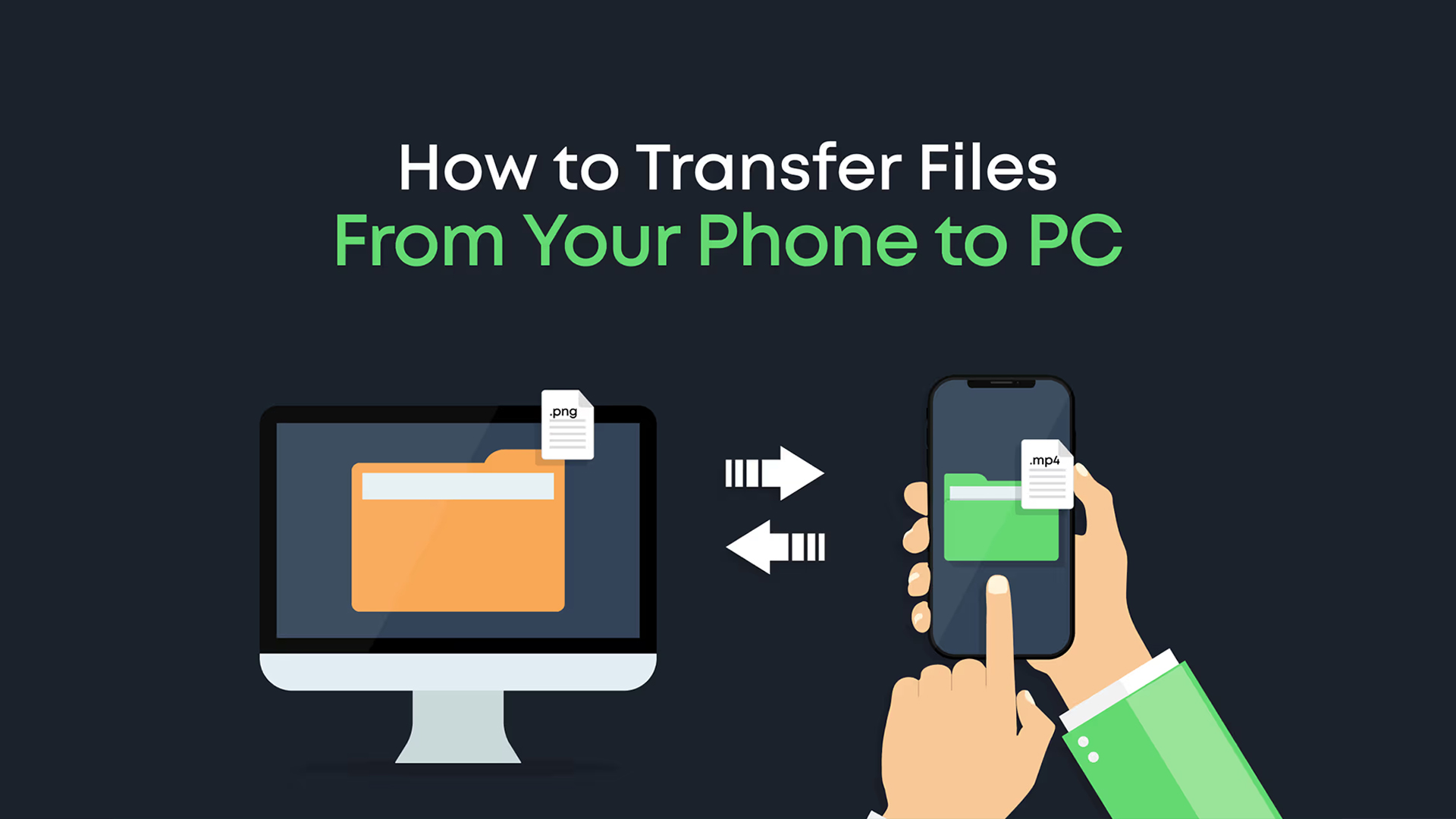
بهترین ترفندهای انتقال فایل از گوشی به کامپیوتر
درصورتیکه به دنبال انتقال فایل از گوشی به کامپیوتر هستید، باید بدانید که ترفندهای مختلفی برای این کار به وجود آمدهاند. در واقع شما میتوانید در کنار استفاده از سیمهای انتقال داده و پورتهای مخصوص، اطلاعات مختلفی را بهصورت بیسیم نیز منتقل کنید. روشهای مختلفی برای این کار وجود دارند که سرعت بیشتری را در اختیار شما قرار میدهند. درصورتیکه میخواهید با بهترین آنها آشنا شوید، پیشنهاد میکنیم که تا انتهای این مطلب همراه ما باشید. در ادامه به بررسی کاربردیترین این ترفندها خواهیم پرداخت. همچنین برخی نکات مهم را نیز بیان میکنیم.
انتقال فایل به کامپیوتر با کابل بهتر است یا بهصورت بیسیم؟
سوال بسیار مهمی که دررابطهبا انتقال فایل از گوشی به کامپیوتر وجود دارد، این است که باید از کابل استفاده کنیم یا روشهای بیسیم؟ در پاسخ به این موضوع که کدام یک از این روشها بهتر هستند، باید بگوییم که هر کدام مزایا و معایب خود را دارند. به طور مثال ممکن است سیم مدنظر شما قدیمی باشد؛ این موضوع تاثیر منفی در سرعت انتقال فایلها میگذارد. از طرف دیگر روشهای وایرلس بسیار سادهتر بوده و با چند کلیک انجام خواهند شد؛ اما بهاندازه کابل و پورت USB سریع نخواهند بود. به همین دلیل پیشنهاد میکنیم برای منتقلکردن فایلهای بزرگ از سیم کمک بگیرید.
چگونه بدون کابل، فایلهای گوشی را به کامپیوتر منتقل کنیم؟
موضوع دیگری که شاید در ذهن شما نیز وجود آمده باشد، این است که چگونه انتقال فایل از گوشی به کامپیوتر بهصورت بیسیم انجام میشود؟ باید گفت که تکنیکهای مختلفی برای این کار وجود دارند؛ استفاده از برنامههای شخص ثالث یکی از کاربردیترین آنها به شمار میروند. در این قسمت بهترین این ترفندها را بررسی میکنیم.
استفاده از بلوتوث برای انتقال فایل
رایجترین و البته سادهترین روشی که برای انتقال فایل از گوشی به کامپیوتر وجود دارد، بهرهگیری از بلوتوث است. Bluetooth این قابلیت را برای شما به ارمغان آورده تا در کمترین زمان ممکن انواع فایلها را بین دستگاههای مختلف جابهجا کنید. برای این کار باید ابتدا به Action Center ویندوز رفته و بلوتوث را روشن کنید. سپس به تنظیمات Bluetooth رفته و روی گزینه Add Bluetooth or other device را ضربه بزنید. پس از جفتکردن دستگاهها، انتقال فایل برای شما ممکن خواهد شد.
بهرهگیری از FTP Server
از دیگر روشهایی که انتقال فایل از گوشی به کامپیوتر بهصورت بیسیم را برای شما ممکن میکند، استفاده از FTP Server است. FTP مخفف عبارت File Transfer Protocol بوده و سرعت بالایی در جابهجایی انواع فیلم، عکس، برنامه و... را دارد. برای این کار باید برنامههای مخصوص را در موبایل و ویندوز نصب کنید. ES File Explorer یکی از ابزارهایی است که این کار را برای شما سادهتر میکند. با نصب آن و ایجاد یک اکانت FTP، قادر به انتقال انواع فایل بین گوشی و لپ تاپ خود خواهید بود. برای این کار نیازمند موارد مختلفی هستید. اطلاعات شبکه دستگاهها مانند IP را باید در این برنامه وارد کنید. در غیر این صورت اتصال از طریق این پروتکل ممکن نخواهد بود. پس از این وصلشدن به شبکه، باید رمز و نام کاربری را نیز وارد کنید تا قادر به استفاده از پروتکل باشید.
استفاده از نرمافزار ShareIt
از دیگر روشهایی که برای انتقال فایل از گوشی به کامپیوتر وجود دارد، باید به استفاده از نرمافزار Shareit اشاره کنیم. این برنامه کاربردی را میتوان یکی از بهترین ابزارهای جابهجایی داده بین موبایلها و سیستمعاملهای مختلف دانست. بسیاری از افراد فکر میکنند که این اپلیکیشن تنها برای اندروید و iOS ارائه داده شده است؛ اما باید گفت که قابلیت نصب آن در ویندوز نیز وجود دارد. پس از دانلود و اجرای این برنامه، میتوانید با بهرهگیری از جدیدترین پروتکلها انواع فایلها را منتقل کنید.
بهرهگیری از Wi-Fi Direct
درصورتیکه میخواهید در کمترین زمان ممکن انتقال فایل از گوشی به کامپیوتر را ممکن کنید، باید بدانید که قادر به استفاده از Wi-Fi Direct نیز خواهید بود. این ویژگی در انواع گوشیهای موبایل بهروز وجود دارد. تنها کاری که باید انجام دهید، این است که Hotspot لپ تاپ یا کامپیوتر ویندوزی خود را روشن کنید. سپس به تنظیمات وایفای موبایل رفته و روی گزینه Wi-Fi Direct ضربه بزنید. همچنین میتوانید هنگام اشتراک فایلهای مختلف در اندروید، گزینه Wi-Fi Direct را نیز انتخاب کنید.
کمکگرفتن از واتساپ یا تلگرام برای انتقال فایل
شاید با خودتان فکر کنید که برای انتقال فایل از گوشی به کامپیوتر، تنها میتوان از پروتکلهای خاص استفاده کرد؛ اما باید گفت که ترفندهای دیگری نیز وجود دارند. درصورتیکه اینترنت شما از سرعت خوبی بهره میبرد، میتوانید از برنامههای تلگرام یا واتساپ نیز کمک بگیرید. برای این کار این اپلیکیشنها را در سیستمعامل ویندوز نصب کنید. پس از ورود به اکانت، میتوانید از بخش Saved Massages ، فایلهای مختلف را منتقل کنید. به طور مثال این امکان وجود دارد تا انواع فیلم را در آن آپلود کرده و سپس در دستگاه دیر، دانلود کنید.
استفاده از قابلیت Nearby Share
آخرین ترفندی که میخواهیم دررابطهبا انواع روشهای انتقال فایل از گوشی به کامپیوتر به شما معرفی کنیم، قابلیت Nearby Sharing است. این ویژگی در اکثر دستگاههای امروزی وجود دارد. با کمک آن میتوانید فایلهای گوناگون را به دستگاههای نزدیک خود منتقل کنید. برای این کار تنها باید Nearby Sharing را در هر 2 سیستم روشن کرده و سپس این روش را جهت جابهجایی دادههای گوناگون انتخاب کنید. سرعت این روش بسیار بالا بوده و فایلهای شما را نیز خراب نمیکند.
انتقال بازی گوشی به کامپیوتر و اجرای آن در ویندوز
شما میتوانید فایل انواع بازی گوشی را نیز به ویندوز منتقل کنید. پس از این کار باید برنامه Game Loop را نصبکرده و سپس گیم مدنظر را نصب کنید. بهوسیله این ابزار، بازی مدنظر شما در سیستمعامل ویندوز با سختافزارهای قویتری اجرا خواهد شد.
جمعبندی
درصورتیکه به دنبال انتقال فایل از گوشی به کامپیوتر هستید، میتوانید از ترفندهایی که در مطلب بالا گفتیم کمک بگیرید. این روشهای عالی و کاربردی، تکنیکهایی هستند که جابهجایی انواع فیلم، عکس، بازی و... را بین دستگاههای گوناگون ممکن میکنند. از محبوبترین آنها باید به استفاده از بلوتوث و Nearby Sharing اشاره کنیم. باید این را هم در نظر داشته باشید که استفاده از نرمافزارهایی مانند تلگرام، واتساپ و شیر ایت، کار شما را سادهتر نیز میکند. با بهرهگیری از نکات این مطلب، دیگر نیازی نیست نگران انتقال فایلهای سنگین به لپ تاپ یا گوشی خود باشید.




دیدگاه کاربران