
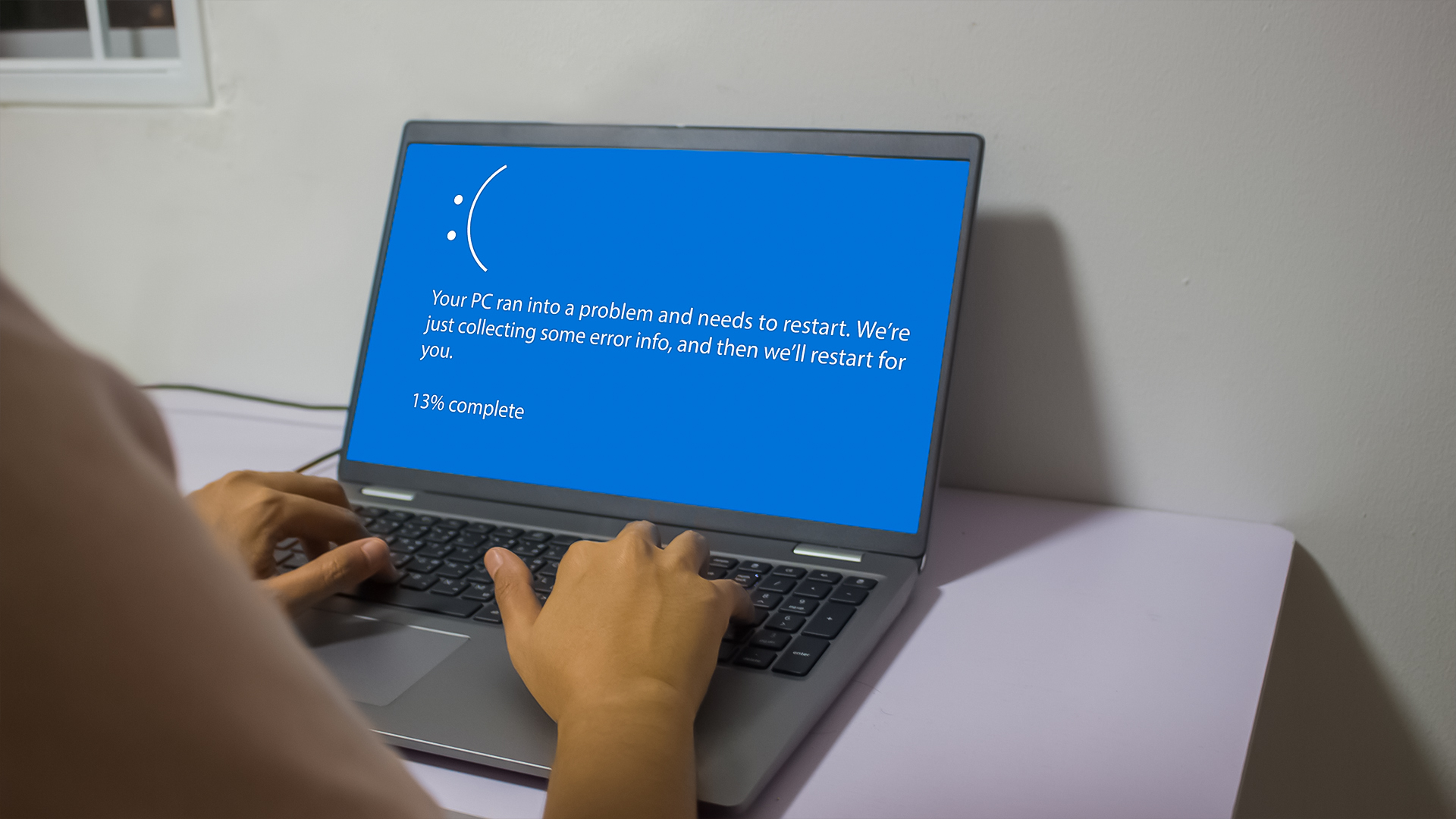
بررسی رایجترین مشکلات ویندوز و رفع آنها
Windows را میتوان محبوبترین و البته کاربردیترین سیستمعامل دانست. مشکلات رایج ویندوز، در بسیاری از کامپیوترها و لپ تاپها رخ میدهند. همین موضوع نیز موجب شده تا کاربران زیادی ندانند که چگونه این موارد را برطرف کنند. چنانچه میخواهید به بهترین شکل این ایرادات را از بین ببرید، پیشنهاد میکنیم که تا انتهای این مطلب از تیم دوبیت کالا همراه ما باشید. میخواهیم در ادامه، رایجترین این مشکلات را معرفی کرده و روشهایی را نیز برای رفع آنها به شما ارائه دهیم.
کند بودن سرعت ویندوز 10
یکی از مشکلات رایج ویندوز که کاربران زیادی با آن دستوپنجه نرم میکنند، کند بودن سرعت این سیستمعامل است. درصورتیکه لپ تاپ شما از سختافزارهای نسبتاً خوبی بهره ببرد، این مشکل کمتر برایتان رخ میدهد؛ اما اگر به آن برخوردید، باید امور مختلفی را انجام دهید. به طور مثال به Task Manager رفته و برنامههای اضافه را ببندید. همچنین در تب Startup، میتوانید سرویسهایی که بهصورت اتوماتیک در روشنشدن دستگاه باز میشوند را نیز غیرفعال کنید. اینگونه سرعت لپ تاپ ویندوزی شما تا حدود خوبی افزایش پیدا میکند.
چگونه فایل اکسپلور را ری استارت کنیم؟
از دیگر مواردی که میتوان بهعنوان مشکلات رایج ویندوز بیان کرد، سرعت پایین فایل اکسپلور است. Windows File Explorer، ابزاری کاربردی محسوب میشود که شما را در کنترل فایلهای مختلف کمک میکند. سادهترین روشی که برای بهبود سرعت این برنامه وجود دارد، ری استارت کردن آن است. برای این کار وارد تسک منیجر ویندوز شوید. میتوانید برای این کار از کلیدهای ترکیبی Ctrl+Shift+Esc کمک بگیرید. سپس Explorer.exe را پیدا کرده و پس از راست کلیک روی آن، روی گزینه Restart کلیک کنید.
عدم نمایش شبکه وایفای در ویندوز
یکی از مشکلات رایج ویندوز که باعث آزار بسیاری از کاربران شده، عدم نمایش شبکه وایفای مدنظر در این سیستمعامل است. این احتمال وجود دارد که نتوانید Wi-Fi خانه یا محل کار خود را روی لپ تاپ یا کامپیوتر مشاهده کنید. برای این کار بهتر است ابتدا فیلترشکن را خاموش کرده و دوباره به بخش شبکههای وایفای بروید. اگر باز هم نمایش داده نشد، وارد Powershell ویندوز شده و عبارت زیر را تایپ کنید:
reg delete HKCR\CLSID\{988248f3-a1ad-49bf-9170-676cbbc36ba3} /f
در مرحله بعدی عبارت netcfg -v -u dni_dne را نیز وارد کرده و پس از فشردن کلید اینتر، ببینید که شبکه وایفای در لیست ظاهر شده است یا خیر.
ارور صفحه مرگ یا بلو اسکرین در ویندوز
یکی از مشکلات رایج ویندوز که کاربران زیادی از آن ترس دارند، صفحه آبی یا همان Blue Screen است. این Error را با نام صفحه مرگ نیز میشناسد. زمانی که سیستمعامل ویندوز به مشکلات اساسی بربخورد، این ارور در آن نمایش داده میشود. در برخی شرایط با یکبار ری استارت کردن دستگاه، ایرادات حل خواهند شد. وجود برخی فایلهای سنگین، ناسازگار بودن درایورهای مختلف، ایراد از سرورهای امنیتی مایکروسافت و... دلایلی هستند که میتوان برای نمایش این صفحه بیان کرد.
بیثباتی اتصال وایفای در ویندوز
در بخش قبلی به بررسی یکی از ایرادات شبکه در این سیستمعامل پرداختیم؛ اما بهتر است بدانید که مشکلات رایج ویندوز، شامل بیثباتی اتصال وایفای نیز میشوند. این احتمال وجود دارد که پس از وصلشدن به یک شبکه، چندین بار اتصال آن قطع و وصل شود. در چنین شرایطی میتوانید با یکبار ری استارت کردن ویندوز این ایراد را رفع کنید. مواردی مانند قدیمی شدن درایورها، بهروز نبودن سیستمعامل، ضعیفبودن پهنای باند شبکه یا آنتن مودم و... میتوانند موجب بروز چنین مشکلی شوند. درصورتیکه از روتر استفاده میکنید، فاصله آن با لپ تاپ یا کامپیوتر خود را کاهش دهید.
کارنکردن تاچپد در لپ تاپهای ویندوزی
از دیگر مواردی که میتوان دررابطهبا مشکلات رایج ویندوز بیان کرد، کارنکردن تاچپد خواهد بود. ترک پد یکی از اجزای تشکیلدهنده لپ تاپها به شمار میرود. ممکن است در برخی شرایط این بخش به طور کامل کارنکرده یا برخی از ژستهای حرکتی آن قابلاستفاده نباشند. در صورت رخدادن این مشکل، بهتر است از یک ماوس کمک گرفته و به بخش تنظیمات بروید. این احتمال وجود دارد که ترک پد به طور کامل از مدار خارج شده باشد. همچنین قدیمی شدن درایورها یا بهروز نبودن سیستمعامل نیز میتواند موجب رخدادن چنین مشکلی شود. با آپدیت کردن ویندوز، میتوانید این ایراد را برطرف کنید.
چگونه کورتانا را خاموش کنیم؟
کورتانا یکی از قابلیتهای سیستمعامل ویندوز 10 به شمار میرود. البته این اپلیکیشن امروزه جای خود را به کوپایلوت داده است. درصورتیکه کلیدهای ترکیبی Win+C را بفشارید، این قابلیت فعال خواهد شد. برخی از افراد نمیخواهند شاهد باز شدن ناگهانی این برنامه باشند. برای از دسترس خارجکردن این قابلیت روشهای مختلفی وجود دارند. پیشنهاد میکنیم به مسیر Computer Configuration > Administrative Templates > Windows Components > Search رفته و به بخش Allow Cortana بروید. در این قسمت گزینه Disable را انتخاب کرده و سپس روی Ok ضربه بزنید. اینگونه کورتانا خاموش شده و دیگر صفحه آن در ویندوز 10 باز نخواهد شد.
چرا صفحه نمایش لپ تاپ ویندوزی چشمک میزند؟
یکی از مشکلات رایج ویندوز که متأسفانه در نسخه 10 این سیستمعامل به شدت مشاهده میشود، چشمک زدن صفحه نمایش است. این ایراد میتواند به دلایل مختلفی رخ دهد؛ اما مهمترین دلیل آن، بهروز نبودن درایورها یا ناسازگاری آنها با سیستمعامل خواهد بود. برای این کار پیشنهاد میکنیم دستگاه خود را بهروز کنید.
فعالکردن ویندوز پس از خرید لپ تاپ
آخرین موردی که میخواهیم دررابطهبا مشکلات رایج ویندوز بیان کنیم، غیرفعال بودن این سیستمعامل پس از خرید یک لپ تاپ است. فروشندگان معمولاً از نسخههای فعال نشده Windows در دستگاههای خود بهره میبرند؛ زیرا هزینه خرید ویندوز اورجینال کمی گران است. بااینحال شما میتوانید با استفاده از ابزارهای مخصوصی این مشکل را برطرف کنید. با نصب و اجرای برنامهای مانند KMS Activator، این مشکل برطرف خواهد شد.
جمعبندی
وجود مشکلات رایج ویندوز باعث شده تا بسیاری از کاربران به سیستمعاملهای دیگر مهاجرت کنند. اگر شما نیز به آنها برخوردهاید، نیازی نیست نگران باشید؛ مهمترین آنها را در این مطلب مورد بررسی قرار دادیم. همچنین روشهایی را برای رفع آنها نیز بیان کردیم. از مهمترین آنها میتوان به افزایش سرعت ویندوز، رفع مشکل چشمکزدن صفحهنمایش، نمایش بلو ااسکرین و... اشاره کرد. حال میتوانید با مطالعه این موارد، در کمترین زمان ممکن این ایرادات را برطرف کرده و راحتتر از سیستمعامل ویندوز در کامپیوتر و لپ تاپ خود بهره ببرید.




دیدگاه کاربران