
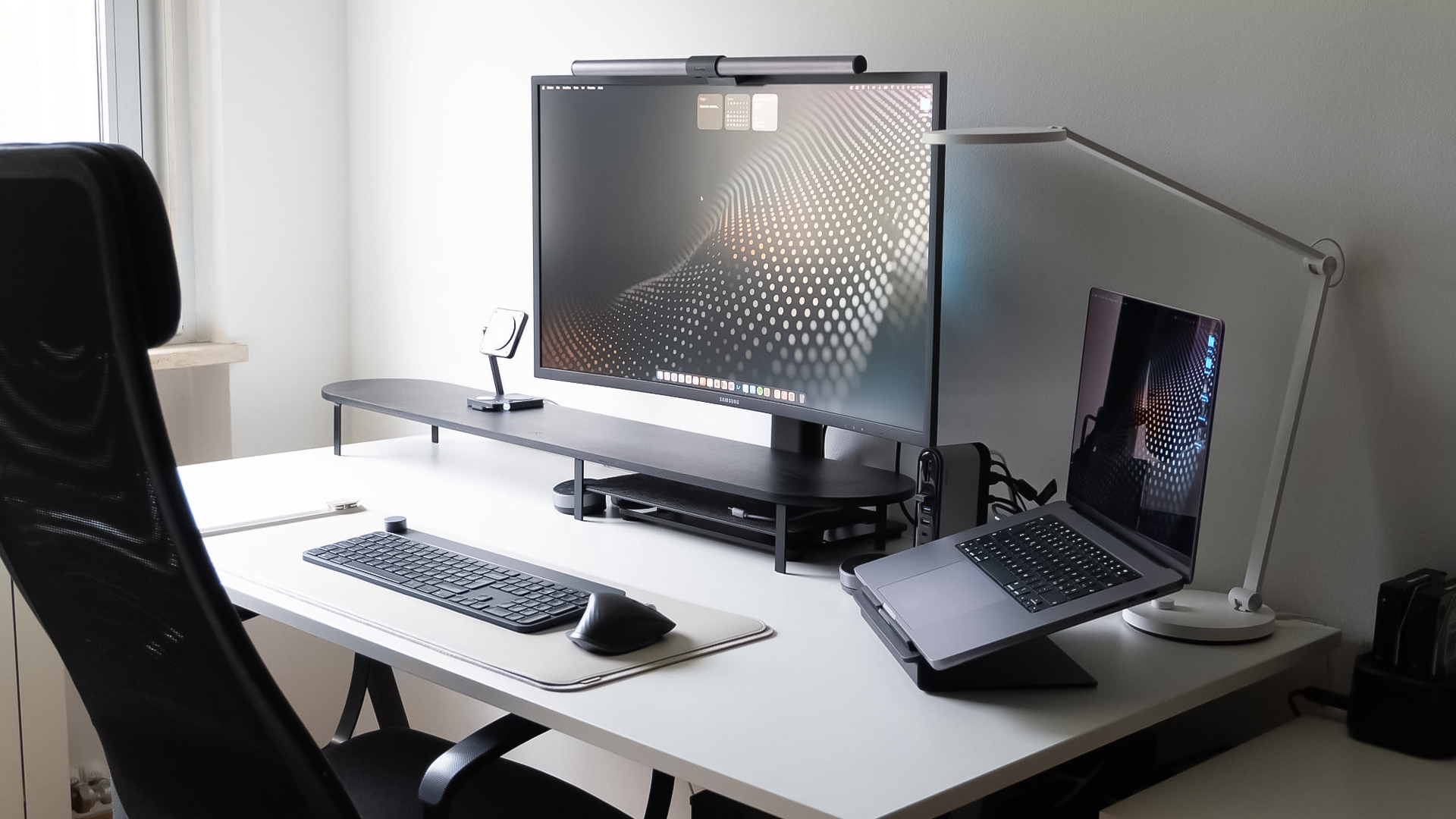
آموزش اتصال مانیتور به لپ تاپ
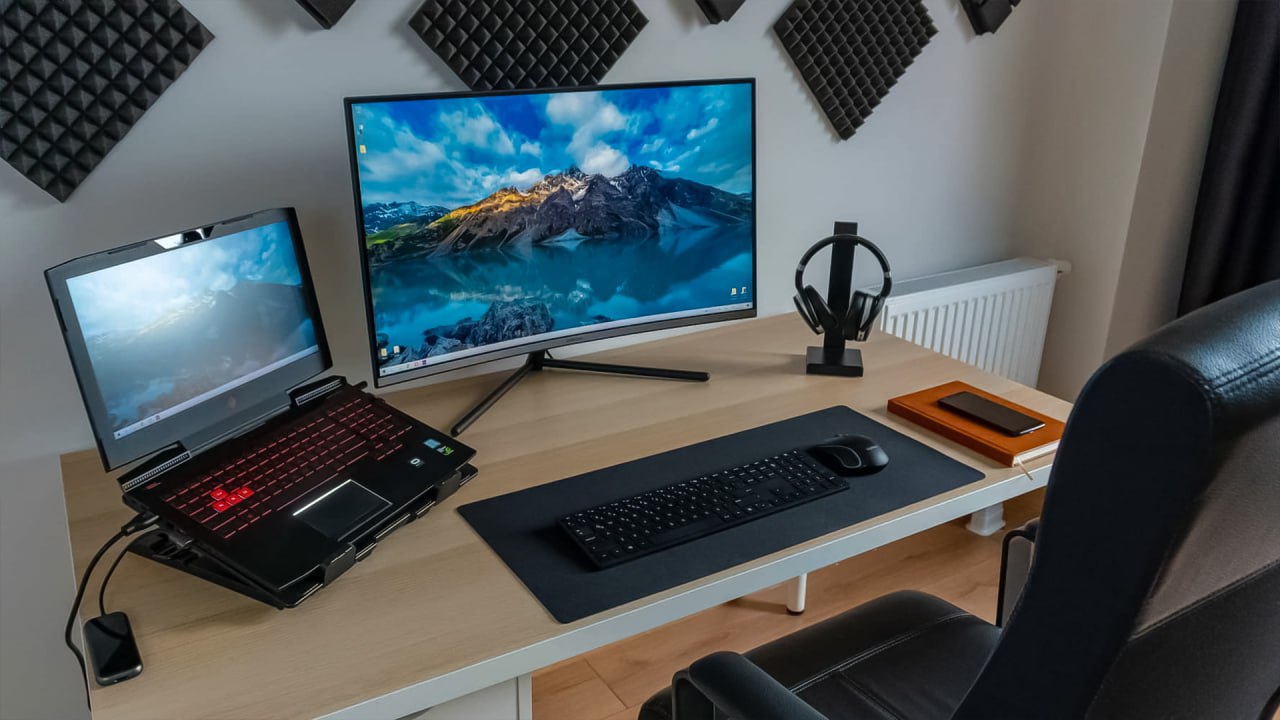
چنانچه میخواهید فضای کار جذاب و حرفهای داشته باشید، اتصال مانیتور به لپ تاپ میتواند راهکار خوبی برای شما باشد. لپ تاپها دستگاههایی هستند که از نمایشگرهای 13 الی 18 اینچی بهره میبرند. رایجترین سایز صفحهنمایش در آنها، 15 اینچ است. چنین فضایی برای بسیاری از کاربران کافی نیست. درصورتیکه شما نیز به چنین مشکلی برخوردهاید، پیشنهاد میکنیم یک مانیتور باکیفیت تهیه کرده و آن را به سیستم خود وصل کنید. برای این کار باید به نکات مهمی توجه داشته باشید. تمام این موارد را در مطلب زیر برای شما بررسی خواهیم کرد. پس تا انتها با ما همراه باشید.
چرا باید لپ تاپ را به مانیتور متصل کنیم؟
سوالی که در همین ابتدا پیش میآید، این است که چرا باید به فکر اتصال مانیتور به لپ تاپ خود باشیم؟ این کار مزایای بسیار زیادی به همراه دارد. در واقعاً برنامهنویسان و طراحانی که به دنبال فضای کاری بزرگ در دسکتاپ خود هستند، باید از یک نمایشگر کمک بگیرند. همچنین تریدرهایی که قصد تحلیل کندلها و چارتهای گوناگونی را دارند نیز به یک مانیتور عریض نیاز دارند. متصلکردن سیستم کامپیوتری به یک صفحهنمایش مناسب، موجب بزرگتر دیدهشدن نوشتهها، افزایش دقت تصاویر، بهینهشدن فضای کار و تمرکز بهتر شخص میشود.
پورتهای موردنیاز برای اتصال نمایشگر به لپ تاپ
درصورتیکه به دنبال اتصال مانیتور به لپ تاپ خود هستید، باید بدانید که این کار از طریق پورتهای مخصوص انجام میگیرد. Port یا همان درگاه ورودی، بخشی است که به کمک آن، کابلهای انتقال تصویر به سیستم شما متصل میشوند. انواع پورتهای لپ تاپ که بهعنوان خروجی تصویر مورداستفاده قرار میگیرند، به شرح زیر هستند.
پورت HDMI
یکی از رایجترین ورودیهایی که اتصال مانیتور به لپ تاپ را راحت میکند، HDMI نام دارد. این درگاه با نام رابط چندرسانهای وضوحبالا یا همان High Definition Media Interface نیز شناخته میشود. به کمک کابلهای HDMI، میتوانید تصویر و صدا را بهصورت همزمان انتقال دهید. این یعنی برای استفاده از بلندگوی مانیتور، نیازمند استفاده از کابل صدای جداگانه نخواهید بود. کیفیت بالای رنگ و رزولوشن دقیق تصویر در این پورت، موجب شده تا شرکتهای مختلفی در لپتاپهایشان این درگاه را نصب کنند. نسخههای مختلفی از آن وجود دارد که جدیدترین آنها، امکان انتقال تصویر با رزولوشن 4K و فریم ریت 144 هرتز را فراهم آوردهاند.
پورت DisplayPort
ورودی دیگری که میتوانید برای اتصال مانیتور به لپ تاپ استفاده کنید، DisplayPort نام دارد. این درگاه یکی از قویترین پورتهایی است که برای نمایشگرهای گیمینگ و حرفهای به کار میرود. دلیل این موضوع، وجود پهنای باند بالا در آن است. DisplayPort این قابلیت را دارد تا همانند HDMI، سیگنالهای تصویر و صدا را برای شما منتقل کند. به دلیل پهنای باند بیشتر در آن موجب شده تا رزولوشن و فریم ریت بیشتری به نمایشگر انتقال دهد. اگر یک لپ تاپ گیمینگ داشته باشید، احتمالاً این پورت روی آن نصب شده است. باید این را هم گفت که DisplayPort روی درگاه تایپ سی نیز ارائه میشود. درصورتیکه کنار پورت USB-C دستگاه شما علامت نمایشگر وجود داشت، یعنی میتوانید از آن برای انتقال تصویر و اتصال صفحهنمایش هم بهره ببرید.
پورت VGA
یکی از قدیمیترین پورتهایی که در سیستمهای کامپیوتری زیادی استفاده شده، VGA نام دارد. این درگاه را با نام آرایه گرافیکی ویدئویی یا همان Video Graphics Array نیز میشناسند. به دلیل قدیمی بودن این درگاه، دیگر در لپ تاپهای جدید از آن استفاده نمیکنند. سیگنالهای این پورت بهصورت آنالوگ منتقل میشوند. رنگ آن معمولاً آبی بوده و از 15 سوراخ بهره میبرد. درصورتیکه هر کدام از پینهای کابل VGA دچار مشکل شوند، نمیتوانید فرایند اتصال مانیتور به لپ تاپ را به درستی انجام دهید.
پورت Thunderbolt
کاربردیترین درگاه ورودی که در میان موارد ذکر شده وجود دارد، Thunderbolt است. باید گفت که تاندربولت بیشتر در محصولات اپل و مک بوکها به کار میرود. البته امروزه بسیاری از دستگاههای ویندوزی نیز از این پورت سریع بهره میبرند. یکی از مزایای منحصربهفرد این ورودی، سرعت بسیار بالای آن در مقایسه با درگاههای دیگر است. البته باید این را هم گفت که تاندربولت با بهرهگیری از رابط کاربری تایپ سی نصب میشود. شما میتوانید از آن برای اتصال مانیتور به لپ تاپهای گوناگون بهرهمند شوید.
چگونه مانیتور را به لپ تاپهای ویندوزی وصل کنیم؟
در پاسخ به این سوال باید گفت که مراحل بسیار سادهای در پیش دارید. اتصال مانیتور به لپ تاپ ویندوزی کار راحتی است. تنها باید یک مانیتور مناسب به همراه کابل استاندارد را تهیه کنید. توجه داشته باشید که پورت موجود روی نمایشگر، باید در دستگاه شما نیز بهکاررفته باشد. معمولاً پس از اتصال کابل، انتقال تصویر انجام میگیرد. درصورتیکه صفحهنمایش ثانویه پس از وصل کردن سیم به پورت سیاه بود، باید کلیدهای ترکیبی Win+P را فشار دهید. در پنجره باز شده گزینه Extended را انتخاب کنید. اینگونه تصویر بهراحتی روی مانیتور دوم نیز نمایش داده میشود.
نحوه اتصال مانیتور به لپ تاپهای مک بوک اپل
شما این قابلیت را دارید تا نمایشگرهای مختلف را به لپ تاپ مک بوک خود نیز وصل کنید. البته باید در نظر داشته باشید که برای این کار، بایستی پورتهای تایپ سی، تاندربولت یا DisplayPort روی نمایشگر وجود داشته باشند. در غیر این صورت به دلیل محدودیت درگاه در لپ تاپهای مک بوک، امکان انتقال تصویر وجود نخواهد داشت. پس از اتصال کابلها، باید به تنظیمات سیستمعامل مک او اس بروید. در این پنجره به بخش صفحهنمایش رفته و گزینه Mirror Displays را انتخاب کنید. چنین کاری باعث گسترش فضای کاری شما خواهد شد.
نکاتی مهم برای اتصال نمایشگر به لپ تاپ
برای این که فرایند اتصال مانیتور به لپ تاپ خود را به بهترین شکل پیش ببرید، باید برخی از نکات را در نظر داشته باشید. یکی از مهمترین آنها، تنظیم رزولوشن تصویر در حد استاندارد است. بسته به سایز وضوح نمایشگر خود، باید این مورد را در تنظیمات صفحهنمایش انتخاب کنید. پس از این کار، باید سراغ تنظیم میزان بزرگنمایی تصویر در نمایشگر دوم بروید. برخی از افراد گزینه 125 درصد را برای این مولفه انتخاب میکنند تا المانها با اندازه بزرگتری نمایش داده شوند؛ اما در بسیاری از مانیتورها، گزینه 100 درصد نیز انتخاب خوبی خواهد بود. توجه داشته باشید که این مورد بهصورت پیشفرض تنظیم شده است.
جمعبندی
برای بهبود فضای دسکتاپ خود، میتوانید یک نمایشگر دیگر تهیه کنید. اتصال مانیتور به لپ تاپ باید با استفاده از کابل و پورتهای تصویر انجام بگیرد. ورودیهای HDMI، تاندربولت و DisplayPort، تصویر را با بالاترین وضوح برای شما منتقل میکنند. هر نکتهای که برای این کار نیاز داشتید، در مطلب بالا برای شما بررسی کردیم.




دیدگاه کاربران